
您可能在笔记本电脑的终端中运行 Claude Code。该会话依赖笔记本电脑有三种方式:
- 它共享你的工作树,因此在一个仓库上运行两个会话可以编辑相同的文件,也会为同一个端口发生冲突。
- 它使用您的凭据运行。
- 当你的电脑进入休眠状态或 Wi-Fi 中断时,它就会停止。
云会话在独立的机器上运行 Claude Code。每个任务都会获得一台新的虚拟机,你的仓库会被克隆到新分支中,且环境配置也已完成。
您可以开始一个从 claude.ai/code, the Claude 移动应用, the 桌面应用, 你的 终端, Slack您可以通过浏览器、移动应用和桌面软件来跟踪它。工作完成后,它会被放在一个分支上,您可以将其转化为 pull request。
使用 Pro、Max、Team 或 Enterprise 计划时,云会话无需额外费用:云机器没有单独收费,且会话的使用限制与 Claude Code 的其余功能相同。根据您的计划类型,组织所有者可能需要先开启云会话。
云会话额外积分。现有的 Pro 和 Max 订阅用户可以在其套餐限制之外,获得一次性的云会话积分:Pro 为 100 美元,Max 为 250 美元。可在 10 月 7 日之前通过 claude.ai/code/claim-credit 或 Claude Code 中的 /claim-credit 进行申请。该积分在 11 月 4 日到期。使用或过期后,将适用您的常规套餐使用量。该积分不可用于项目或日常任务。请参考促销积分条款。
本指南中,我针对一个小型样本仓库运行了四次真实的云会话。它们的记录、差异对比和耗时信息都体现在整个文档中。截图中的仓库和用户都是虚构的。所有工作成果、输出内容以及数字均来自这些会话。
云会议的主要优势之一是,你可以同时运行多个任务,而它们不会互相干扰。以下是我在 16 秒内开始进行的三项任务,每项都在各自的机器上完成。在我的笔记本电脑上,我会依次运行这些任务,或者花时间确保它们不会互相干扰。
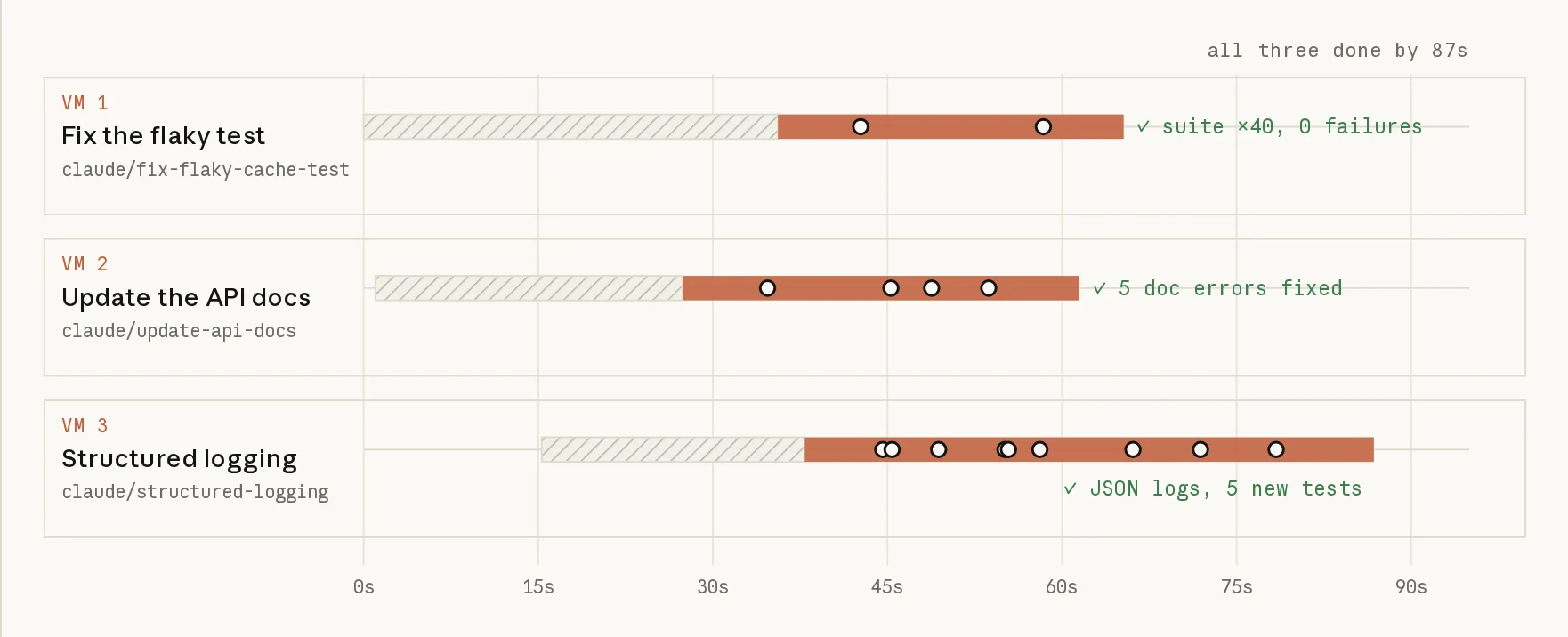
三个任务,一个仓库,三台机器
示例仓库是 tidepool,这是一个小型 Node API,用于预测三个虚构港口的潮汐情况。它存在三个常见问题:大约每四次运行中就有一次测试失败,API 文档中描述的参数代码无法读取,而且日志记录器是通过拼接字符串来构建行的。
我在相邻 16 秒内启动了三个云会话,每个会话对应一个问题。我通过程序启动这些会话,由于 tidepool 不在 GitHub 上,每个会话都先从提示中的文件重新创建仓库。如果是真实的仓库,就可以跳过这个步骤;在终端中,每个会话都是一条 claude --cloud 命令。简言之,三个提示如下:
claude --cloud "npm test fails maybe one run in four. Find the flaky test, fix the root cause in the code (not the test), and prove it by running the suite at least 30 times in a row."
claude --cloud "docs/API.md is out of date with src/server.js. Rewrite it so every endpoint, parameter, default and response shape matches the code. Start the server and run each curl example to check it."
claude --cloud "Make src/logger.js emit one JSON object per line, keep LOG_LEVEL, and log method, path, status and duration_ms as fields. Add a test for the logger."
这些会话分别持续了 61、65 和 72 秒,且三次都是在第一次开始后的 87 秒后完成的。重新创建仓库所需的時間大约占每次运行的三分之一到一半左右。以下是结果。
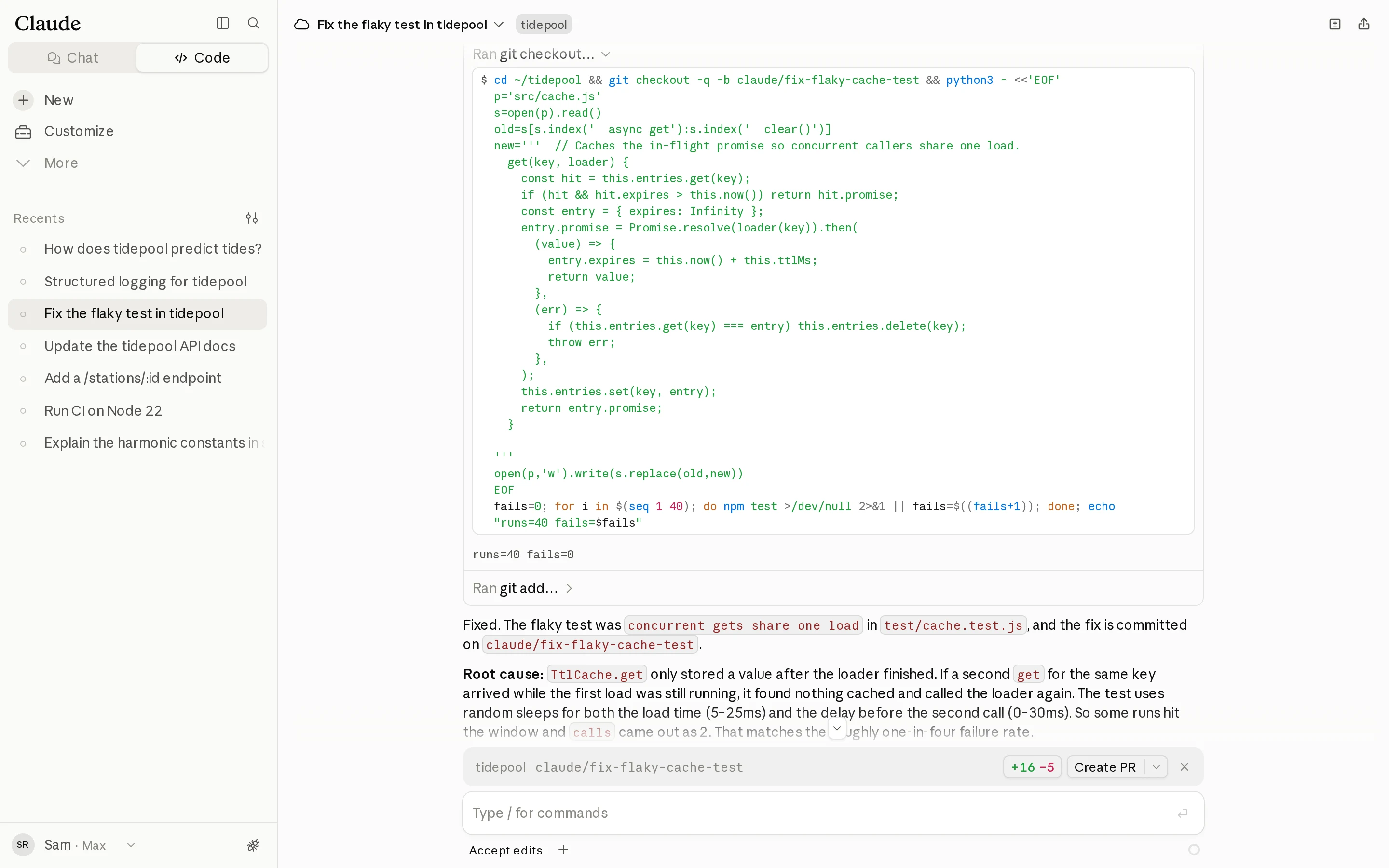
- 不稳定的测试。 Claude 在
TtlCache.get中发现了问题。缓存仅在加载器完成之后才存储值,因此在加载过程中对同一键进行第二次get会再次调用加载器。Claude 将缓存修改为存储正在进行的 promise,在加载失败时删除该条目,并连续运行npm test40 次且未出现任何失败情况。 - 文档问题。 Claude 启动了服务器,对每个端点使用 curl 测试,发现旧文档有五种错误之处。它列出了 API 从未返回的字段,描述了代码忽略的
days参数,将米单位误标为英尺,跳过了/next-high端点,也遗漏了错误响应信息。此外,它还发现一个格式错误的from=值会返回空列表并返回 200 状态码,并说明作为注意事项,无需修改服务器代码,也不允许干预。 - 日志器。 Claude 编写了 JSON 日志器,将请求日志迁移到结构化字段中,并添加了五项测试。其提交中有一项测试失败,因此 Claude 重新进行了八次缓存测试,发现其中五次都失败了,并将故障归因于最初修复的相同问题。他提出了相同的修复方案,但未处理缓存问题,因为那超出了他的职责范围,并在总结中指出该测试集并不完整。
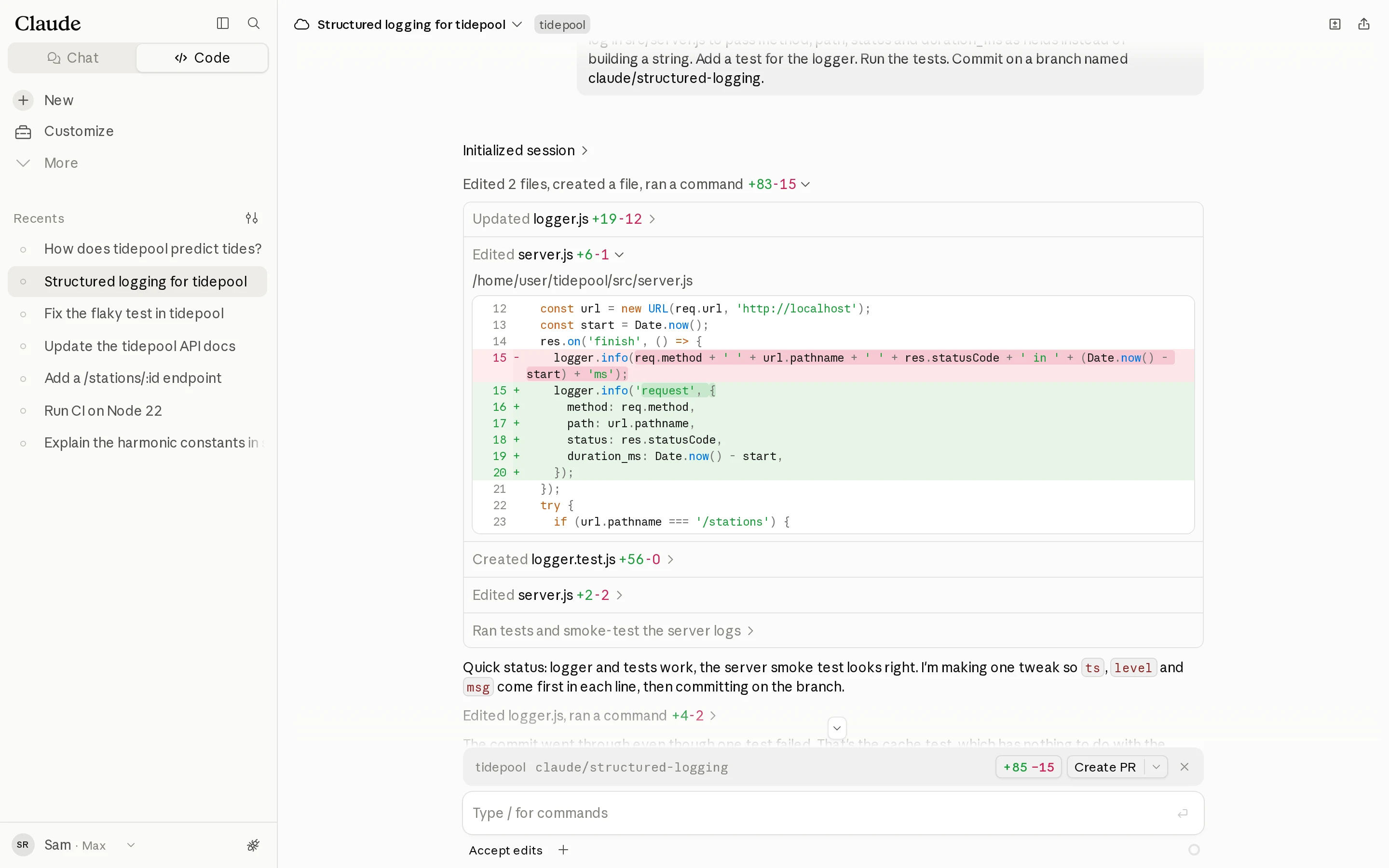
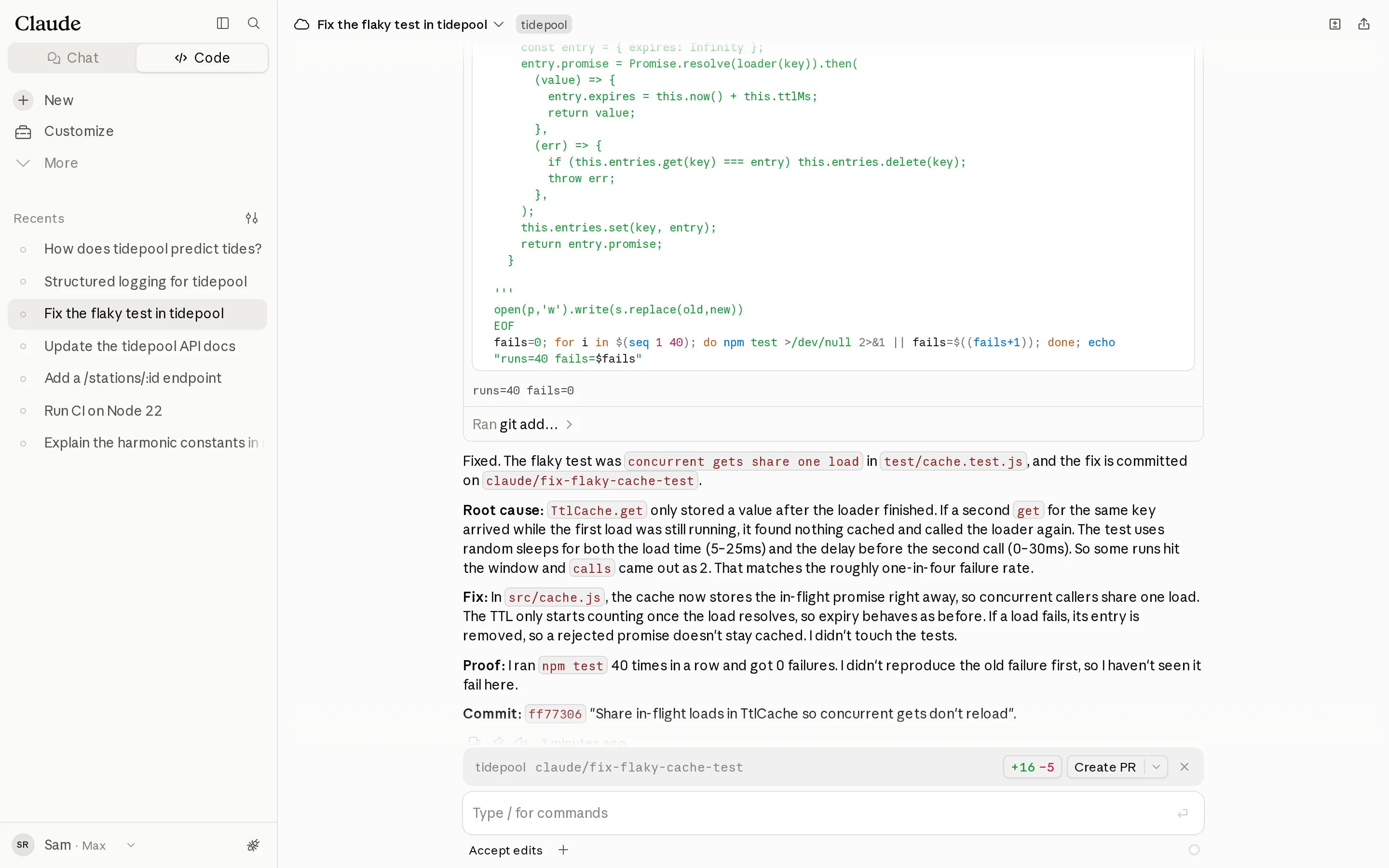
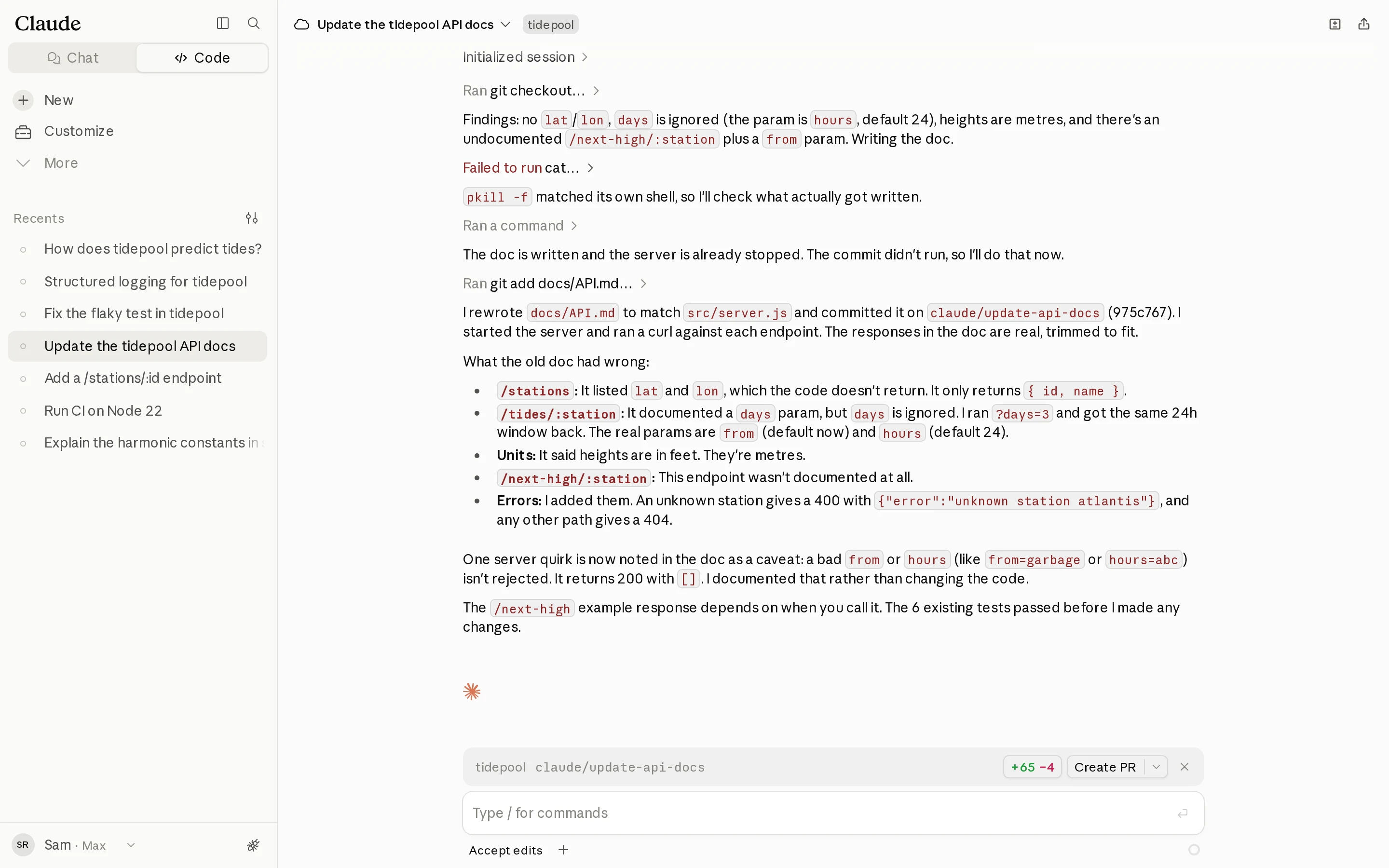
日志器结果表明为何云级会话适合并行工作。每个会话都拥有自己的仓库副本、自己的进程以及自己的分支。文档会话和日志器会话各自启动了 API 服务器进行测试,但彼此没有相互影响。在一台笔记本电脑上,两个代理在同一检查点工作时会编辑相同的文件,除非每个代理选择不同的路径,否则就会发生冲突。
由于这种隔离状态,日志记录会话无法访问第一个会话正在修复的缓存问题。将并行任务按文件边界拆分,按合理的顺序合并各分支,并预期某个会话会报告其他会话已经解决的故障。
Claude Code Cloud 会话的罩子下方
云会话是指在 Anthropic 管理的基础设施上,或您组织自己的机器上运行的 Claude Code 会话。 自托管环境该图展示了各个部分。其后的四个关键点则决定了你的工作方式。
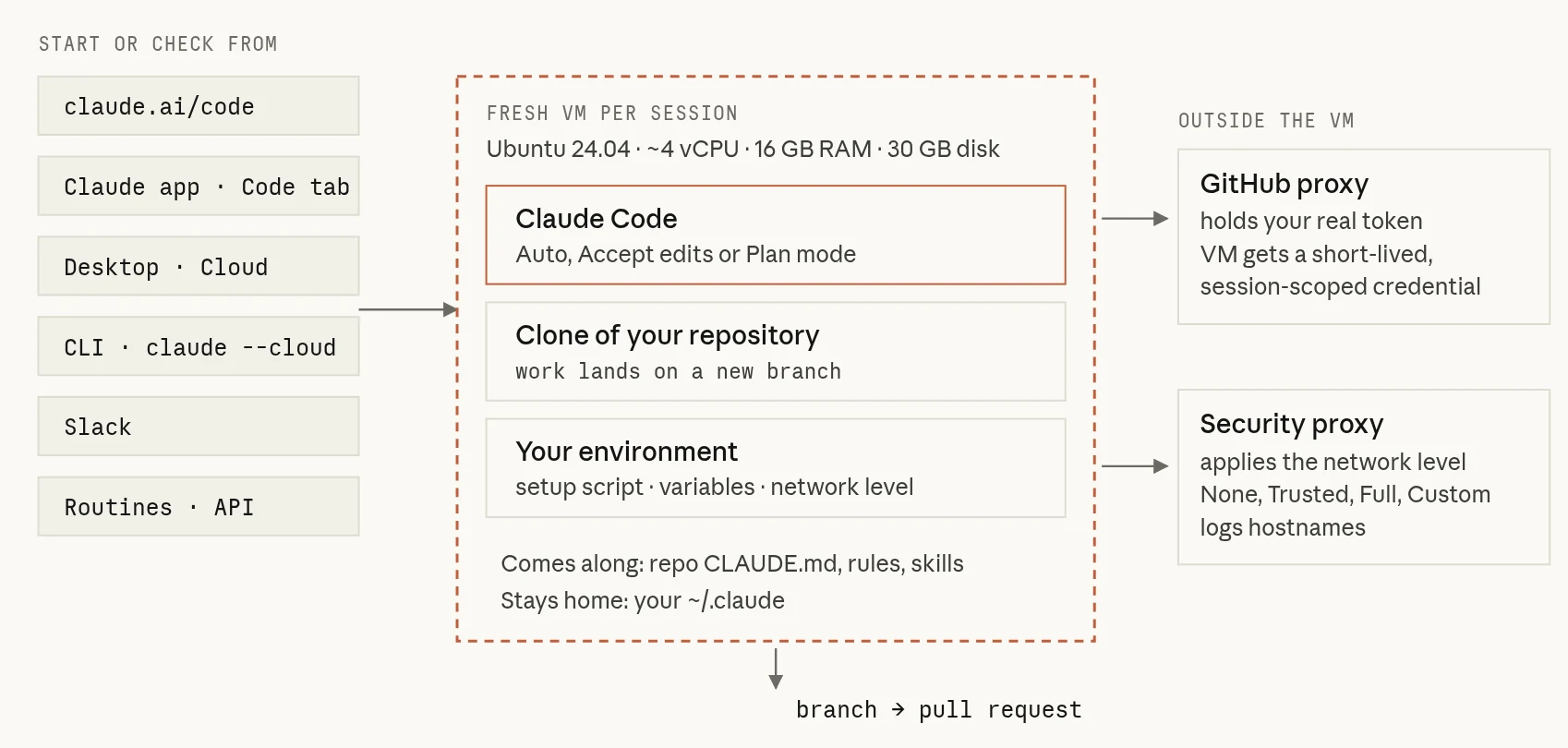
- 每个任务都拥有独立的机器。 一个新的虚拟机中克隆了你的代码库,并置于新分支上,因此各会话无法访问彼此的文件或端口。请查看 已安装的工具。
- 您的 GitHub 令牌永远不会进入虚拟机中。 代理服务器会保管该令牌,并且会话会获得一个短效凭证,该凭证只能推送到自己工作的分支上。请参考 GitHub 代理。
- 仓库中的 Claude 配置已经包含在内。你的个人配置则没有。
CLAUDE.md文件、规则、技能、代理和命令都会随仓库一起传输,而你的~/.claude则保留在笔记本电脑上。请参见 云端会话中的设置。 - 空闲的虚拟机已被回收。重新打开会话后,你将获得一个全新的虚拟机,对话内容也会恢复,因此你可以继续处理重要的工作。请参考环境有效期相关说明。
本地还是云端?
云会议无法替代本地会议,大多数人同时使用两者。表格显示了它们的差异之处,后面的段落则说明了每种方式适用的场景。
| 本地会话 | 云会话 | |
|---|---|---|
| 运行在 | 您的机器 | 每个任务一个新的虚拟机 |
| 笔记本电脑处于休眠状态或离线 | 会话结束 | 会话继续进行中 |
| 多个任务在一个仓库中 | 分离工作树、端口和维护 | 每个任务一个虚拟机和一个分支 |
| 代理能够到达的地方 | 您的用户账户可以执行的所有操作,包括 SSH 密钥、云 CLI 以及 ~/.claude | 存储库、您设置的网络级别、您启用的连接器,以及会话级别的 GitHub 凭证 |
| 开始或从...开始 | 那台机器,或者通过遥控器控制的你的手机 | 浏览器、手机、电脑桌面、终端、Slack、API调用或调度任务 |
| 审批 | 任何模式,包括每条命令 | 自动,接受修改或制定计划 |
| 以……结束 | 您的工作树中的更改 | 一个分支,以及一个拉取请求,当你需要时 |
| 计算 | 您的机器 | 无需额外计算费用;仅受您套餐限制影响 |
当任务需要只有您的设备才有的东西时,请使用本地设备。这包括包含真实本地数据的数据库、通过 VPN 可访问的服务、GPU、手机模拟器或桌上的硬件。对于需要快速在浏览器中看到每次变化的紧密视觉循环场景,也请使用本地设备;当您的组织采用 Zero Data Retention 方案(该方案会关闭云会话)时,同样建议使用本地设备。
有两个功能介于这些选项之间。远程控制可以让会话在您的机器上运行,并允许您通过手机或浏览器进行操作。自托管环境目前处于测试阶段,适用于 Team 和 Enterprise 版本,可在您组织自己的基础设施上运行云会话,从而能够访问私有网络。
如果上述情况都不适用,那么这项任务非常适合在云端完成。下一节将介绍那些能最大程度发挥云优势的工作流程。
七种适用于云会话的工作流
这些工作流程利用表格中的差异来发挥作用:每项任务都有独立的机器,在您离开时仍会持续运行,最后还有用于您审核的分支。
1. 并行清理积压任务
假设你有五个小型且无关的修复项目。在本地,你会依次完成它们,或者设置五个工作树,并将它们的端口和安装项分开存放。在云端,你会启动五个会话,并查看五个分支。
代码Shellclaude --cloud "Fix the flaky test in auth.spec.ts" claude --cloud "Update the API documentation" claude --cloud "Refactor the logger to use structured output"
claude --cloud 会复制你当前分支上的 GitHub 远程仓库副本,因此请先推送本地提交。当虚拟机启动后,CLI 会显示设置步骤的实时清单,并自动处理你输入的每一条内容。
将每个任务写成一个独立的工单,其中需说明存在的问题、已解决的情况以及验证方法。名为 “flaky-test” 的提示语将其验证方式定义为:连续运行该测试套件至少 30 次。会话中实际运行了 40 次。
当任务属于一个更大的项目时,一个 项目(Pro 和 Max 版本已开放公开测试版)会运行协调对话,自动开始并跟踪云端会话。然后它会根据状态对这些会话进行分组:正在处理中、等待用户操作、以及准备接受审核。
2. 让它证明修复有效
不稳定的测试是需要反复验证的最明显案例:必须一遍又一遍地运行该测试套件,而不希望这种循环占用正在使用的机器资源。在云端,Claude修复了缓存问题,仅用一条命令就运行了整个测试套件 40 次。
该虚拟机没有计算费用,其 CPU 也不属于您,因此请提供充分的证明。运行该套件 200 次,在 50 次提交中找出回归问题,运行慢速集成阶段,或者启动应用程序后使用 curl 进行测试,就像文档中的示例那样。
Claude 的每一轮操作都计入你的计划中,但用一条命令完成长时间的测试运行所花费的时间很短。前台命令默认在 2 分钟后超时(最多 10 分钟),之后仍会在后台继续运行最多 30 分钟。你可以通过环境变量中的 BASH_DEFAULT_TIMEOUT_MS 和 BASH_MAX_TIMEOUT_MS 来提升默认设置。
3. 在办公桌前规划,云端构建,在终端完成
对于较大的变更,先在成本较低的方式上达成一致。将 Claude 置于计划模式,共同制定计划,提交计划,然后推送它。
代码Shellclaude --permission-mode plan # ...agree on the plan, save it to docs/migration-plan.md, commit and push... claude --cloud "Execute the migration plan in docs/migration-plan.md"
在云会话构建过程中,你的终端可以用于其他工作。当会话完成后,手动下载该会话以完成操作。
代码Shellclaude --teleport # pick a cloud session claude --teleport <session-id>
Teleport 会检查你是否处于同一个仓库中,获取会话的分支,将其下载出来,然后将整个对话内容加载到你的终端中。你需要一个干净且可工作的树结构(它提供存储功能),并且该分支必须被推送到远程服务器。在 Claude Code 中,/teleport(或 /tp)可以打开相同的选择器,而 /tasks 然后 t 同样有效。Desktop 应用则采用另一种方式,其 Open in 菜单可以将本地会话发送到云端。
4. 通过手机进行登记
Claude 应用中的 Code 标签页与相同的会话相连。通过手机,你可以开始任务、跟踪任务进度、干预任务、回答 Claude 提出的问题,或者让 Claude 关注某个 Pull Request。
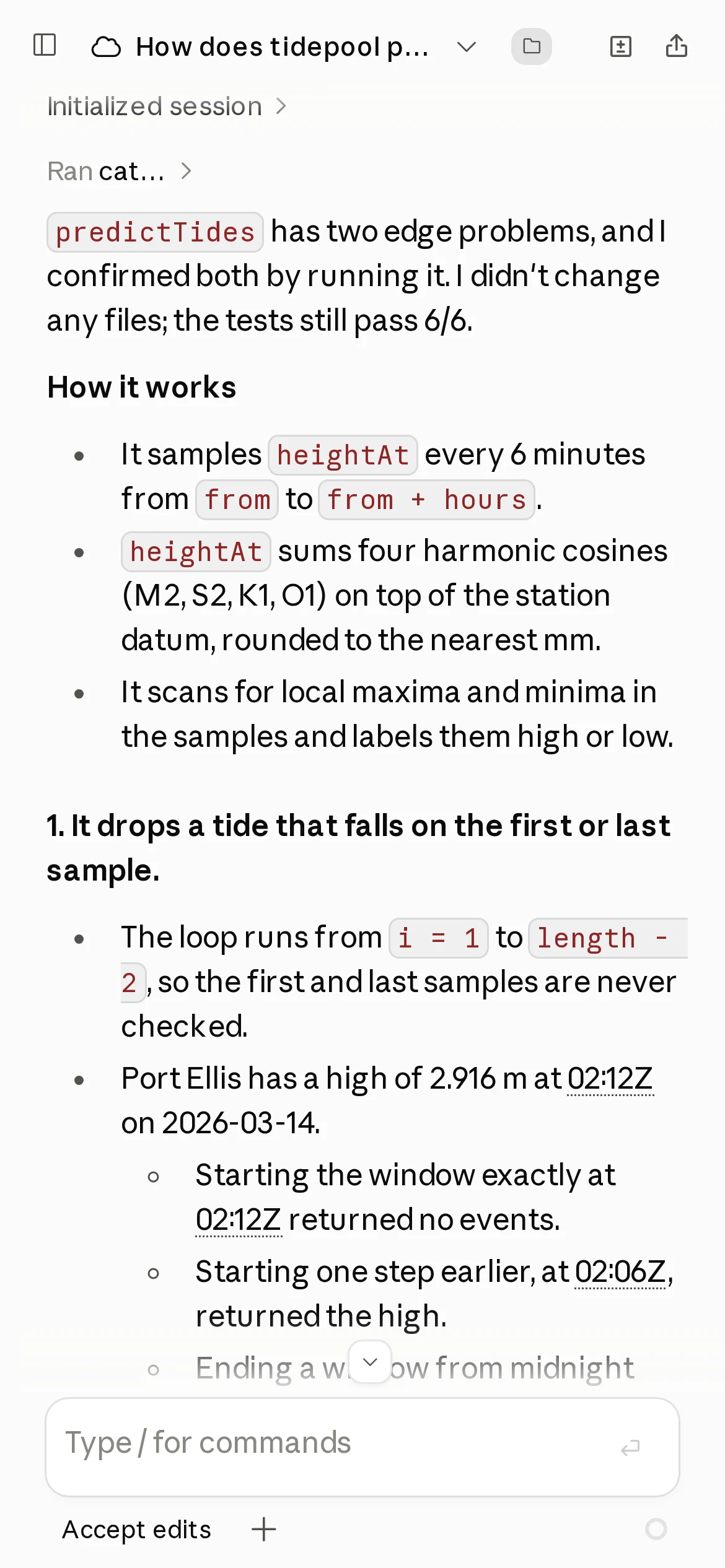
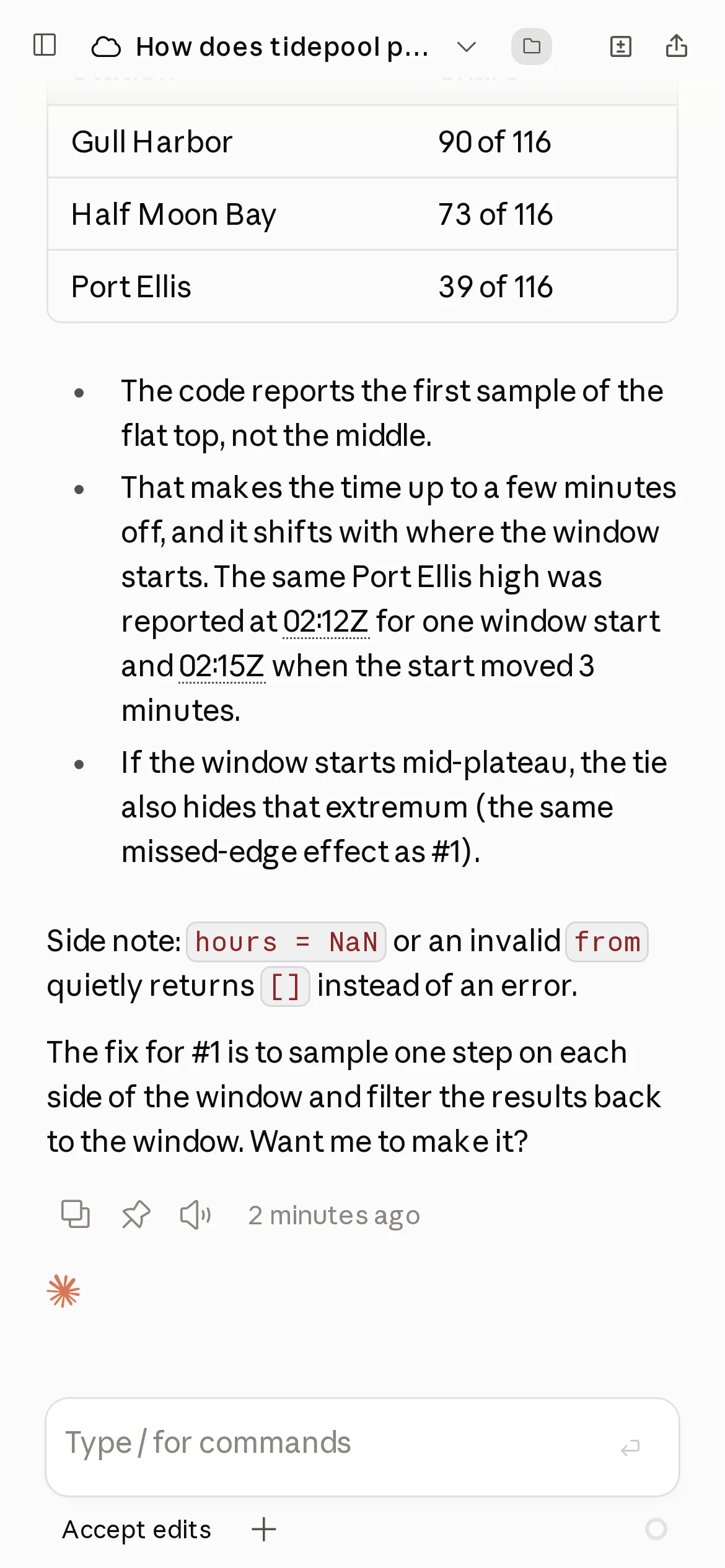
一部手机可以帮你记住那些在输入键盘之前会忘记的问题。在第四场实验中,我提出了这样一个问题:潮汐池如何预测潮水高度?在时间窗口的边缘处又可能出现什么错误?程序运行了代码来验证其答案,结果发现了真正的漏洞。因为循环从未检查第一个或最后一个样本,所以 API 会错过恰好在窗口开始时的高潮情况。
5. 将 CI 失败信息和审查评论提交给 Claude
在仓库中安装了 Claude GitHub 应用后,云会话可以监控拉取请求并应对其后续情况。在 claude.ai/code 的会话中的 CI 栏中,打开 Auto-fix。您也可以在终端中对 PR 分支运行 /autofix-pr,让移动应用监控该 PR,或者将 PR URL 粘贴到会话中。
Claude 会针对失败的检查和审查评论提供明确的修复方案,并说明所进行的更改内容。对于任何模糊或与架构相关的问题,它会向您提问。回复会发布在您的 GitHub 用户名下的审查线程中,标签为 Claude Code。Claude 不会收到与基础分支合并冲突的通知,因此请让它进行重新 base 操作。它的评论还可以触发诸如 Atlantis 这样的评论驱动自动化流程。
6. 开始工作,无需自己启动
一个常规流程(研究预览)是由多个保存的资源组成,用于完成特定任务,例如提示词、存储库、连接器以及环境。每次运行都是一次云端会话,由触发因素启动。触发因素可以是定时任务(通常每小时一次),对常规流程自身端点的HTTP请求,或 GitHub事件,如pull request的提交或版本发布。可以在 Desktop 应用中通过 claude.ai/code/routines 创建常规流程,或通过 CLI 中的 /schedule 命令创建。常规流程在无需审批提示的情况下运行,并且默认会推送到以 claude/ 开头的分支。
两个较小的工具可以帮上忙。你可以从任何已登录的机器上,包括 CI 作业,将后续操作排入正在进行的会话中。
代码Shellclaude -p "The integration tier is green now; rebase on main and push" --cloud <session-id>
您还可以为预填充的会话创建书签。像 claude.ai/code?prompt=Triage+the+newest+issues&repositories=acme-labs/tidepool 这样的 URL,可以打开 claude.ai/code,且提示词和仓库信息已经预填好。
7. 运行你不完全信任的代码
贡献者的 Pull Request、新依赖项的安装脚本,或者五分钟前克隆的仓库,都可能运行你尚未阅读过的代码。在你的笔记本电脑上,这些代码会在你的 SSH 密钥、云 CLI 会话和浏览器配置文件旁边运行。在云端会话中,它则会在没有这些东西的可丢弃 VM 中运行,同时还有会话级别的 GitHub 凭证以及可以限制的网络环境。
将环境的网络访问设置为 没有 对于最严格的运行,或保持 可信这使得包注册表、GitHub 以及主要的云 SDK 托管平台能够使用它。即使处于 None 状态,Claude Code 仍然会向 Anthropic API 发送请求,因此数据可以通过这种方式从虚拟机中传输出去,同时会话仍能推送至自己的分支。所有出站流量都通过代理服务器进行,该代理会记录主机名。
在不陷入困境的情况下连接 GITHUB
如果您的首次云会话出现问题,很可能是 GitHub 的原因。大多数问题都是因为云会话需要两个独立的 GitHub 权限。
- 使用 GitHub 登录可以告诉 Claude 你是谁。
- 在账户或组织中安装 Claude GitHub 应用可以指定 Claude 能够访问哪些私有仓库。
公共仓库仅使用第一个,而私有仓库则需要使用第二个,具体取决于拥有这些仓库的账户或组织。如果您连接了 GitHub,但某个私有仓库缺失,通常说明该账户或组织上并未安装该应用。
| 您已连接 | 公共仓库 | 您的私人代码库 | 组织的私有仓库 | 自动修复,GitHub 触发,项目 |
|---|---|---|---|---|
| 仅通过 GitHub 登录 | 是的 | 没有 | 没有 | 没有 |
| + 个人账户上的应用 | 是的 | 是的 | 没有 | 你的仓库 |
| + 组织上的应用(由所有者批准) | 是的 | 仅当您的账户上也有时 | 是的 | Org 仓库 |
/web-setup (你的 gh 令牌) | 是的 | 是的 | 无论你的令牌能到达哪里 | 不,需要该应用 |
路径 A:在浏览器中连接(推荐)
在 claude.ai/connect-github 上连接您的 GitHub 账户,然后在拥有您仓库的账户或组织中安装 Claude GitHub 应用。对于组织而言,所有者通常需要批准该安装操作。快速入门指南会详细指导每一步操作。
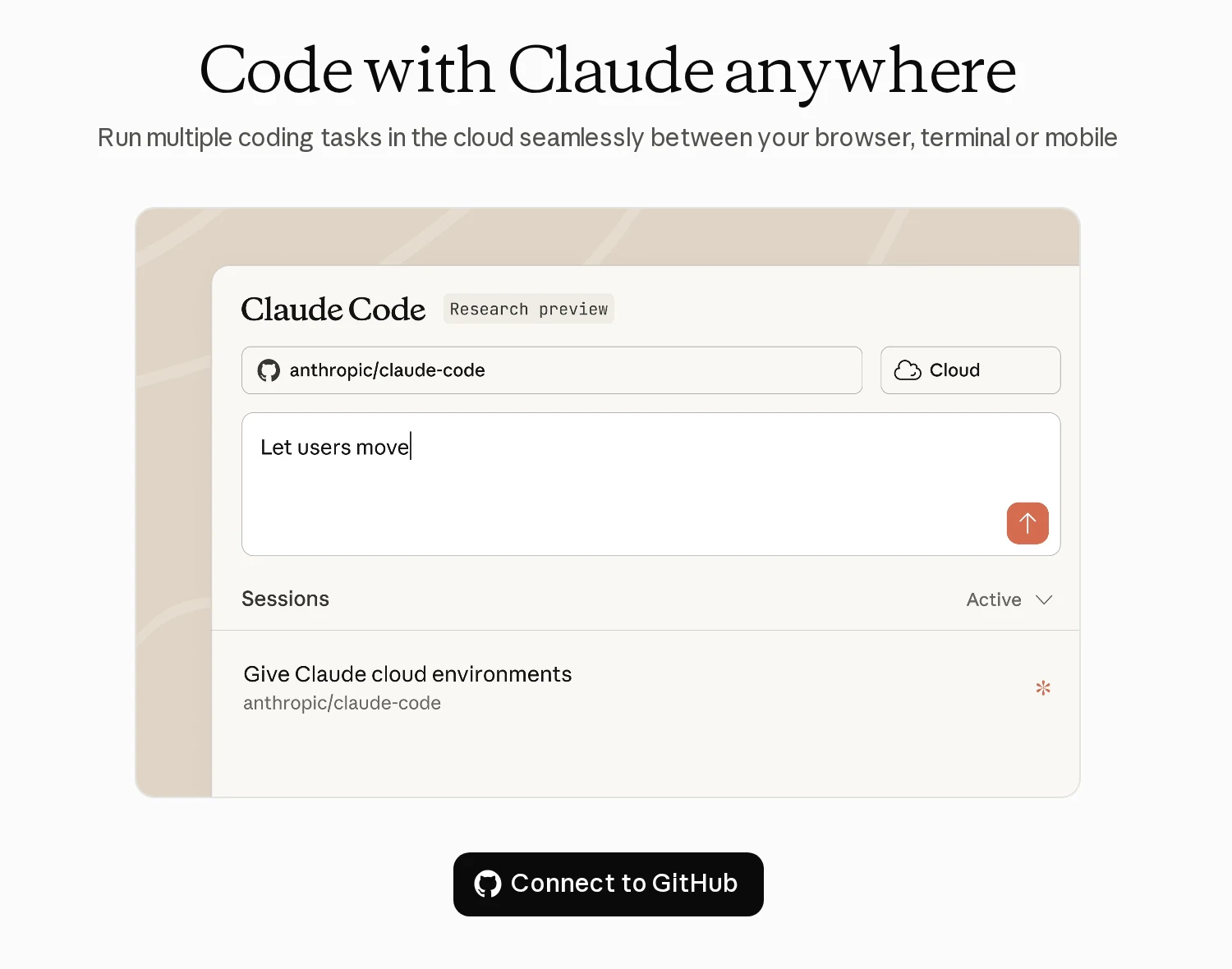
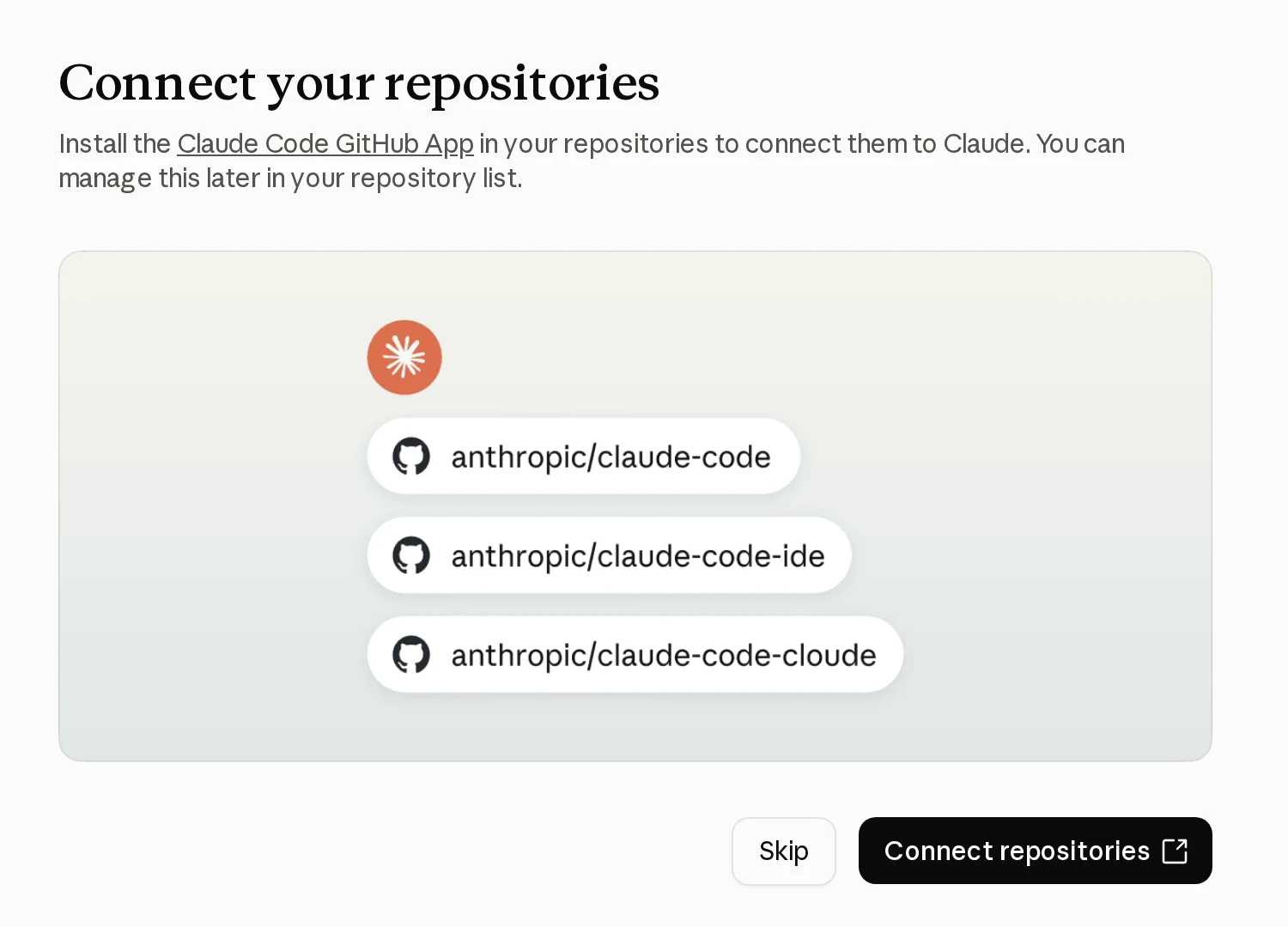
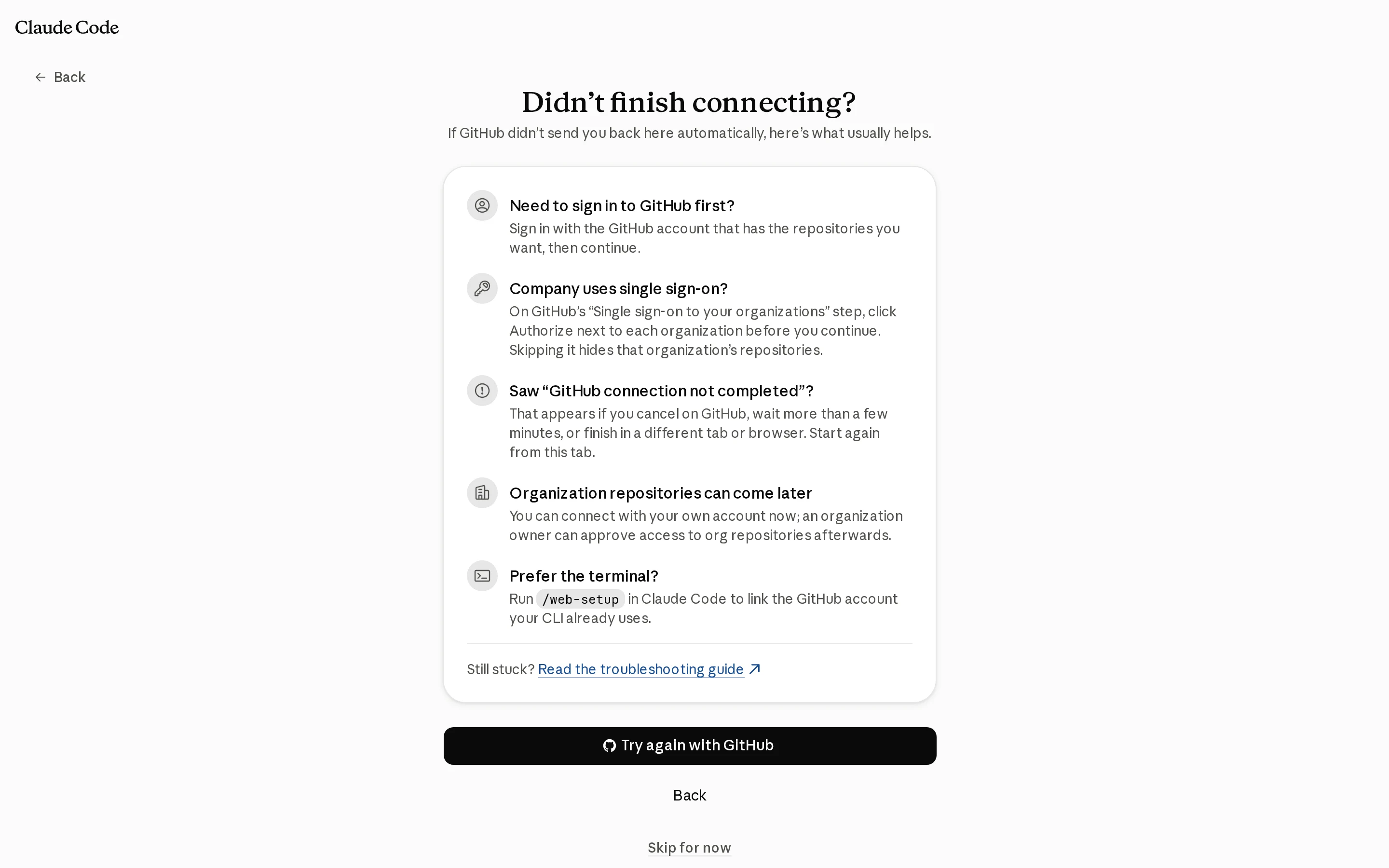
如果 GitHub 没有将你返回到 Claude.ai/code,则 claude.ai/connect-github 的连接页面可以显示用于解决常见问题的简短检查清单。其中之一就是单点登录步骤,如果跳过该步骤,就会隐藏组织的仓库。
自动修复、由 GitHub 触发的相关程序与项目也依赖于该应用,因此即使通过其他方式连接,也请安装它。
路径 B:在终端中使用 /web-setup 进行连接
如果您已经使用 gh CLI,可在 Claude Code 中运行 /web-setup,将您的 gh 令牌发送至 Claude 账户。随后,会话即可连接该令牌所支持的任何仓库,无论是否使用应用程序。有关详细操作步骤,请参见 从终端连接。在 Team 和 Enterprise 计划中,管理员需先开启 快速设置。
路径 C:跳过 GitHub,用于一次性操作
在没有 GitHub remote 的仓库中,或者 App 未安装的仓库中运行 claude --cloud,Claude Code 会上传你的仓库包,而不是克隆它。只有你的 GitHub 连接具有对该仓库的 push 权限时,会话才能推送内容。文档中列出了 包包含哪些内容、不包含哪些内容。
如果您运行 Team 或 Enterprise
所有者只需完成以下几项操作:在 claude.ai/admin-settings/connectors 中启用 GitHub 连接器;在 Claude Code 管理设置 中允许云会话;在组织仓库中安装 Claude GitHub 应用(或批准成员的请求);以及决定是否启用 快速设置。对于具有 IP 允许列表或 GitHub Enterprise Server 的组织,还需要额外一步操作。请参考 IP 允许列表 和 GitHub Enterprise Server 的相关文档。
当它仍然不起作用时
| 您看到的内容 | 为什么 | 修复 |
|---|---|---|
| 选择器中缺少一个私有存储库 | 该应用并未安装在拥有它的账户或组织中,或者其存储库访问权限也未包含它。 | 在那里安装该应用,或将在 GitHub 设置中的应用仓库访问权限中添加该仓库。 |
| 错误提示:您必须是该组织的所有者才能进行关联 | 该组织阻止了会员注册,通常是因为有待处理的应用权限请求、IP允许列表或 SAML 单点登录问题 | 所有者在组织的 GitHub 应用设置中接受待处理的权限请求,为已安装的 GitHub 应用开启 IP 允许列表继承功能,或者(基于 SAML)授予 Claude 对该组织的访问权限 |
| 连接后,组织的仓库就消失了 | 该组织使用 SAML 单点登录技术,其授权步骤被跳过了 | 在 GitHub 的“向组织进行单点登录”步骤中,继续之前请点击每个组织的 授权按钮。如果您已经跳过该步骤,请在 GitHub 设置中为该组织授权 Claude,然后重新连接。 |
| 每个云会话都会因认证错误而失败 | 您的 Claude 组织使用 IP 允许列表功能 | 向支持部门请求免除 Anthropic 托管的服务 |
其他相关问题,请参考文档中的故障排除部分,包括连接 GitHub 后没有出现仓库的问题。若需完全断开与 GitHub 的连接,请使用 claude.ai/customize/connectors。
提供会议,让各方能够检查自己的工作
一个能够运行测试的会话会在将任务交还之前先检查自身的工作情况。如果没有这一步骤,你就只能查看没人运行的更改。本指南中的演示大部分价值都来自 Claude 对各项操作的执行:该套件运行了 40 次,服务器及其相关组件也进行了操作,还在窗口边缘进行了潮位计算。10 分钟的环境配置让 Claude 能够完成这些检查。
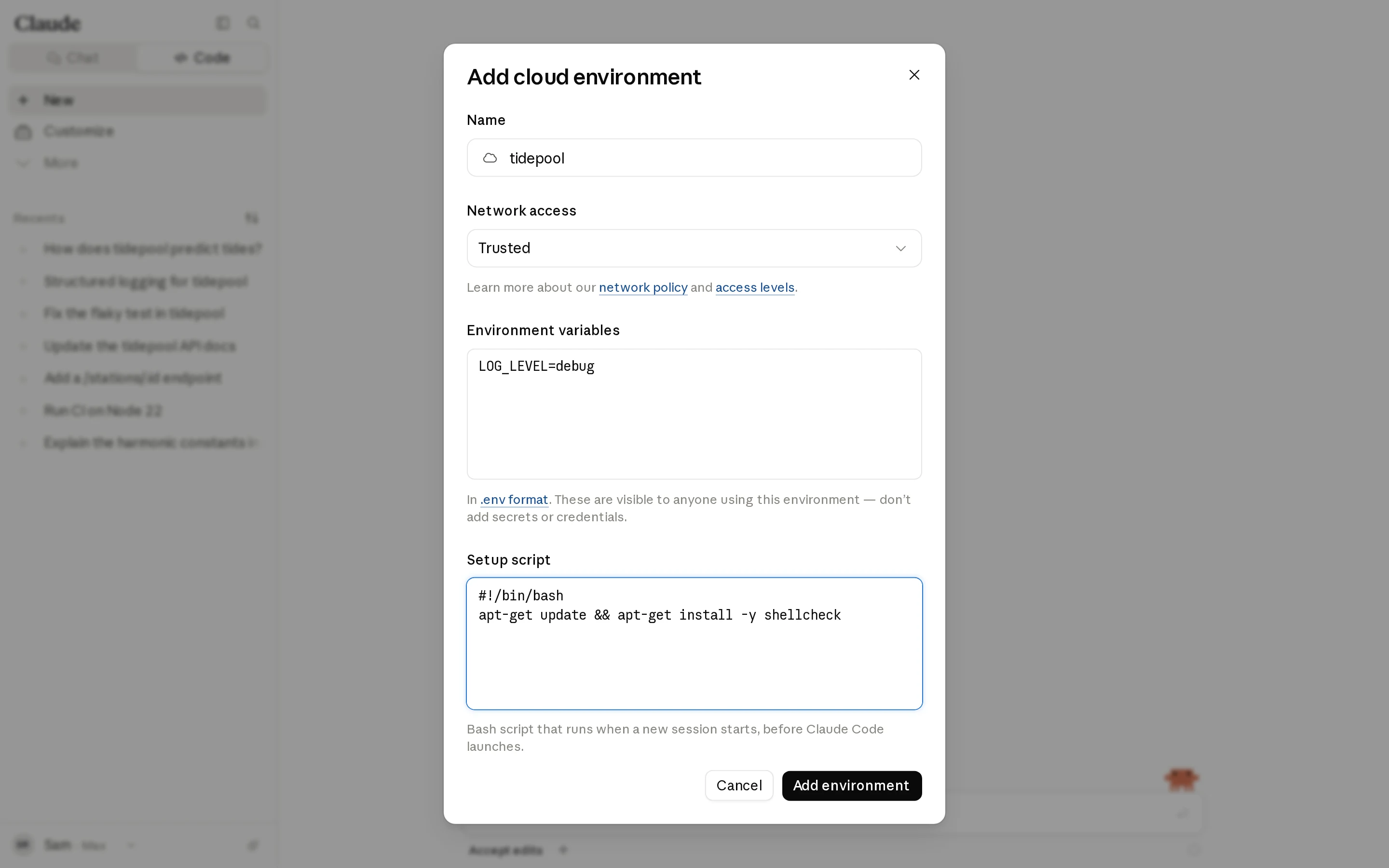
- 从默认环境开始。 它使用可信网络访问,没有变量也没有设置脚本,这足以满足大多数 JavaScript、Python、Go 和 Rust 仓库的需求。
- 使用机器设置脚本。 该脚本在 Claude Code 启动前以 root 权限运行,因此
apt install可以正常执行。脚本必须返回状态码 0,否则会话将无法启动;同时应在约五分钟内完成,以便环境被缓存起来。之后,新的会话将基于磁盘上的工具快照开始。当您修改脚本或允许的主机时,或者大约每七天一次,缓存会被重新构建。 - 使用 SessionStart hook 来处理项目。 将
npm install等步骤放入仓库的.claude/settings.json中的 hook 中,这样它们在本地和云端都能以相同方式运行。如果某个步骤仅需在云端运行,则查看CLAUDE_CODE_REMOTE。仓库 hook 在单仓库会话中生效。 - 按会话开始服务。 缓存会存储文件。正在运行的进程无法继续运行。请让 Claude 执行
service postgresql start,或通过在 SessionStart 钩子中执行。 - 选择可用的最窄网络级别。 Trusted 可以覆盖常见的注册表。使用 Custom 来添加私有注册表,仅在任务需要开放互联网时才使用 Full。更改会在大约一分钟内应用于正在运行的会话。
- 不要将秘密信息存储在共享变量中。 环境变量会被使用该环境的任何人看到。在 Pro 和 Max 上,环境的 API 凭据会在您指定的主机请求上附加密钥,而该密钥不会存储于变量中。
- 将命令放在 CLAUDE.md 中。 你的个人
~/.claude无法访问云虚拟机。如果 Claude 需要知道如何运行集成测试,必须在该仓库中说明。
能够带来回报的习惯
- 一项任务,一个会话。 小型的独立会话更容易审查,也更便宜于丢弃。
- 请求证据。 指定证明任务完成的命令,并在 diff 之前阅读 Claude 的总结。
- 在
claude --cloud之前推送。 虚拟机从 GitHub 克隆而来,因此未推送的提交无法到达它。 - 在长期任务进行中随时提交。 空闲的虚拟机可以被回收。
- 在 diff 视图中查看评论。内联注释会被打包到你的下一个消息中,而创建 PR可以打开完整的 PR、草稿或 GitHub 的 compose 页面。
- 在 Claude 工作时进行操控。 当 Claude 工作时,您发送的消息会排队,您可以取出排队的消息。
- 分享该会话。 在 Team 和 Enterprise 中,将会话的可见性设置为 Team,以便审核人员能够了解变更的具体过程。来自云端会话的提交会附带
Claude-Session标签,可链接到记录文本。 - 注意你的限制。 并行会话会同时消耗你的计划限制,因此五个会话的使用速度大约是单个会话的五倍。常规操作也有各自的每小时上限,而项目每天可以启动多达 200 个新线程。
常见问题
谁可以使用云会话? Pro、Max 和 Team 计划,以及使用高级席位或 Chat + Claude Code 席位的 Enterprise 用户,需使用 claude.ai 账户登录。使用控制台 API 密钥或第三方提供商的用户无法使用这些服务。请参阅相关说明。 云会话文档.
我的数据会被存储在哪里? Anthropic 会保存会话记录,其保留时间取决于您的套餐和模型改进设置。如果虚拟机处于不活动状态,就会被回收;删除会话则会移除相关数据。请参见 数据使用说明和 安全性说明。
Claude 会使用我的云端会话数据进行训练吗? 云端会话遵循与 Claude Code 其他部分相同的政策。在 Team、Enterprise 和 API 模式下,除非您的组织选择启用,否则 Anthropic 不会在您的代码或提示语上训练模型。在 Free、Pro 和 Max 模式下,则取决于您的模型改进设置。请参阅数据使用说明。
它能处理我的大型存储库吗? 该虚拟机拥有约 4 个 vCPUs、16 GB 的 RAM 和 30 GB 的磁盘空间。对于复杂的安装操作,请将其放入 安装脚本中,这样它们只需运行一次,就能被缓存到快照中。
那 GitLab 或 Bitbucket 呢? claude --cloud 可以将包从任何 git 仓库上传,但会话无法将这些包推送到那些服务器上。GitHub Enterprise Server 在 Team 和 Enterprise 版本上均受支持。请参考平台限制。
当并行分支发生冲突时会发生什么? 这些会话彼此不认识。合并一个分支,然后 发送下一个会话的跟进消息 比如 claude -p "rebase on main and fix any conflicts" --cloud <session-id>.
我会失去我的本地工具吗? 用户级配置不会自动传递,因此请将团队需要的文件放入仓库中:将技能和命令提交到 .claude/ 下,将项目级别的 MCP 服务器添加到 .mcp.json 中,并在 CLAUDE.md 中记录测试命令。云会话中的设置会列出每个会话读取的内容。
五分钟内开始
设置大约需要五分钟。之后,你可以将任务交给他人,关闭笔记本电脑,然后回到已经准备好被审查的分支上。
- 打开 claude.ai/code,或使用 Claude Code 中的
/login功能,使用您的 claude.ai 账户登录。 - 将 GitHub 与 Claude GitHub 应用连接,该应用位于你的仓库所在位置。
- 选择仓库和默认环境。
- 从你的待办事项中给 Claude 一个任务,并给出一个命令来证明它已经完成。
- 关闭标签页。稍后通过手机联系,然后查看差异内容,并在 claude.ai/code 上创建拉取请求。