
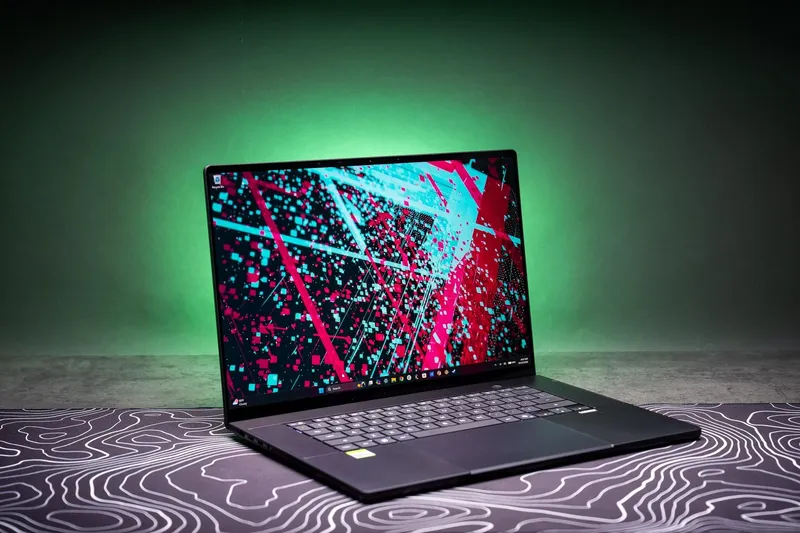
英伟达的 RTX Spark N1X 处理器终于来了,我们集体测试了总价值不菲的多款搭载这款新“超级芯片”的强劲笔记本电脑。RTX Spark 旨在成为面向笔记本电脑和小型台式电脑的高性能 Arm 架构 SoC,与 Apple、Intel、AMD 和 Qualcomm 的最佳产品一较高下。它拥有大量核心、英伟达 RTX Blackwell 图形,以及足以运行相当规模本地 AI 模型的功耗和统一内存。
旗舰配置位于微软的 Surface Laptop Ultra 中,拥有惊人的 128GB 统一内存,我们的 Tom Warren 对其进行了完整评测。Sean Hollister 一直在测试 64GB 版的 Asus ProArt P16,我也一直在测试其顶配 128GB 版本。由于我是这群人中最受优待的,我还有一台 64GB 的 Lenovo Yoga 9n 2-in-1 和一台 32GB 的 HP OmniBook Ultra 正在接受测试。
所有这些笔记本电脑都采用相同的 N1X 芯片,拥有 20 个 CPU 核心和 6,144 个 GPU CUDA 核心,而且它们都价格高昂——从 3,199.99 美元的 HP OmniBook 到 6,999.99 美元的 Asus ProArt 不等。较低价配置中有 18 核心 / 5,120 CUDA 的 N1X 芯片,但最便宜也要 2,599.99 美元的 Surface Laptop Ultra 或更小的 Asus ProArt P14 搭载 24GB 内存。
这些是搭载新芯片的大尺寸、昂贵笔记本电脑。它们面向开发者、程序员和内容创作者,这些人可能还希望拥有使用本地 AI 的能力,甚至想用 DLSS 5 这类最新的 Nvidia 技术来玩游戏。我们有 这些都是基于新芯片打造的大尺寸、高价格笔记本电脑。它们面向开发者、程序员和内容创作者,这些用户可能还希望具备使用本地 AI 的能力,甚至使用 DLSS 5 等最新英伟达技术玩游戏。有 不少产品需要测试,而我们没有太多时间把它们全部测完。因此下面你不会看到对任何一台笔记本电脑的详尽评分评测,而是我们三位作者使用五台笔记本电脑一周后的印象和想法。
内容需要测试,而我们的测试时间并不多。因此,下面你不会看到对任何一台笔记本电脑的详尽评分评测,而是我们三位作者在一周内使用五台笔记本电脑后的印象和想法。
英伟达的“超级芯片”真的有那么超级吗?Apple、Intel、AMD 和 Qualcomm 是否正式被敲响了警钟?我们中有谁睡过觉吗?

图片:Antonio G. Di Benedetto / The Verge Windows on Arm 已不再是几年前那种完全差劲的体验了。这在很大程度上得益于围绕 Qualcomm Snapdragon X 芯片的推动,大量开发工作被投入到 Windows 的原生 Arm 应用上。而且许多 x86 应用通过微软的 Prism 模拟层也能正常运行。
Adobe 的 Photoshop 和 Premiere 原生 Arm 版本已经推出一段时间了,即使我心爱的 Lightroom Classic 仍然是一个基于 x86 的应用,我在 Arm 上使用它也没有注意到任何问题。到这个时候,除非你依赖的是仅支持 x86 的专用软件,否则 Windows on Arm 不会成为阻碍——或者你想毫无兼容性顾虑地随意玩任何游戏。
Adobe 的 Photoshop 和 Premiere 原生 Arm 版本已经推出一段时间了,即使我心爱的 Lightroom Classic 仍是 x86 应用,我在 Arm 上使用它也没有注意到任何问题。到了这个地步,只有当你依赖的专用软件仅支持 x86 时,Windows on Arm 才会行不通——或者你想毫无兼容性顾虑地畅玩市面上任何游戏。 时不时会有那种时刻:某个应用加载时间比应有的更长,我会怀疑它到底能不能加载出来。即便如此,它通常还是能加载出来。偶尔需要尝试不止一次。有一天,当我用 Alt+Tab 切换走时,我的 Evernote 笔记消失了几次,但强制刷新解决了问题。而且应用似乎并不遵守我对深色模式的系统偏好设置。
但我在很大程度上同意 Antonio 的看法。我把一台 RTX Spark 当作日常主力机,装上了我常用的所有工作和个人应用——Signal、Discord、Audacity、CapCut 和 Evernote、Irfanview、Slack、ScreenToGif 等等——到目前为止没有任何东西让我失望。我从未需要去想自己运行的是 Arm 应用还是 x86 应用。真正的麻烦出在游戏和 AI 上,正如你在下文将读到的那样。
不过我在很大程度上同意 Antonio 的看法。我把一台 RTX Spark 用作日常主力机,安装了我所有常用的工作和个人应用——Signal、Discord、Audacity、CapCut 和 Evernote、Irfanview、Slack、ScreenToGif 等等——到目前为止没有任何一个让我失望。我从未需要去想我运行的是 Arm 还是 x86 应用。真正的麻烦来自游戏和 AI,你将在下文读到。 过去两年来,我每天都在使用一台搭载 Qualcomm 芯片的 Windows on Arm 笔记本电脑,情况已经改善到我再也无法分辨一个应用是不是原生的了。在 RTX Spark 笔记本上也是同样的情况,而且我觉得 Nvidia 进入这一品类只会让创作类应用和游戏方面的表现更上一层楼。
过去两年里,我每天都在使用搭载 Qualcomm 芯片的 Windows on Arm 笔记本电脑,情况已改善到我已分辨不出某个应用是否为原生应用。RTX Spark 笔记本电脑也是如此,而且我觉得英伟达进入这一领域只会让创意应用和游戏方面的表现更上一层楼。

TW: 在此之前,Windows on Arm 从来都不像一个严肃的游戏平台。虽然原生 Arm 游戏仍然不多,但 Nvidia 的 GPU 有助于暴力穿透模拟层。游戏体验因具体游戏而异,但总体而言,我发现以中等画质、1440p 分辨率和 DLSS 性能模式运行,大多数游戏都能达到稳定的 60fps。
我主要在台式机上玩游戏,每天在32英寸4K屏幕上使用RTX 5090并以最高画质设置玩游戏已经让我被惯坏了,但我并不介意15英寸屏幕上中等画质的表现。我能够运行 黑神话:悟空 在原生分辨率(3270 x 2180)下、中等画质并启用DLSS性能模式时平均达到70fps。我在 Cyberpunk 2077 中运行相同的中等画质和DLSS性能模式,平均为66fps, Forza Horizon 6 则平均为57fps。
不过,在某些游戏中,你可能需要进一步降低分辨率或画质设置。这肯定比不上专用的游戏笔记本电脑,但对于大致达到MacBook Pro水平的产品来说,它对随身游戏而言已经绰绰有余了。
SH: 正如Tom所说,GPU性能是有的——但CPU可能会拖累你的一部分游戏。我有充足的性能在……实现流畅的60fps,在 Returnal (1440p、高画质)中拥有充足的性能实现流畅的60fps, Expedition 33 (DLSS“性能”模式超采样至1200p、高画质)、 Jedi Survivor (DLSS“性能”模式超采样至1200p、中等画质)以及 Shadow of the Tomb Raider (原生1800p和最高配置)也是如此。
但当我启动 Helldivers 2时,即使降到DLSS超采样的1080p,也无法保证在最高难度任务中达到60fps。屏幕上的敌人实在太多,Spark跟不上了。 Star Wars Zero Company 更是 受CPU限制 — ,无论我把图形和屏幕分辨率调高还是调低,Spark都毫不在意。无论我怎么尝试,在战斗中我通常看到帧率被限制在37fps到39fps之间。
即使是古老且低配置要求的游戏也可能有怪异之处。我尝试了2003年的游戏 Max Payne 2 ,看到帧率在某些情况下降到50fps。我甚至在出色的 UFO 50(一个2D游戏合集)中看到几次卡顿,不过另外几款2D游戏运行得很好。
我也不确定RTX Spark是否已适合VR。 出色的 Titanfall 2 VR mod 可以运行,起初似乎运行正常,但几分钟后稳定性略有下降。这可能是我家 Wi-Fi 的问题,因为 Valve 的 Steam Frame 无线适配器驱动无法在 Spark 上安装。Steam 的流式音频方案也不行,因此音频是从 Nvidia 笔记本而不是头显输出的。
先说清楚,所有这些都是假设你想要一台风扇全力运转、往桌面或大腿上猛散热量的笔记本。这对轻薄游戏本来说并不罕见,但它比一台好的台式机或掌机 更 响、更热。
2560x1600 | 2560x1600 | 2560x1600 | 2560x1600 | |
|---|---|---|---|---|
| 华硕 ProArt P16 RTX Spark(20 核,6144 CUDA,128GB 内存) | 惠普 OmniBook Ultra RTX Spark(20 核,6144 CUDA,32GB 内存) | Framework Laptop 16 5070(2025 年,8GB 显存) | MacBook Pro M5 Max | |
| 《黑神话:悟空》TSR | 27 | 27 | 28 | 不兼容 |
| 《黑神话:悟空》DLSS | 41 | 44 | 45 | 不兼容 |
| 《黑神话:悟空》DLSS FG | 53 | 59 | 71 | 不兼容 |
| 《赛博朋克 2077》Ultra | 41 | 46 | 57 | 56 |
| 《赛博朋克 2077》Ultra 光追与 DLSS 画质 | 30 | 35 | 44 | 42(MetalFX Quality) |
| 《赛博朋克 2077》Ultra 光追与 DLSS Frame Gen x2 | 53 | 56 | 68 | 75(MetalFX Quality,FSR 3.1 FG) |
| 《赛博朋克 2077》Ultra 光追与 DLSS Frame Gen x4 | 92 | 103 | 未测试 | 不兼容 |
广告: 我一直以来都想要一台像 MacBook Pro 那样、同时又具备完整 PC 游戏性能的笔记本,所以我对这些笔记本在图形性能上的表现充满期待。第一晚,我设置好了拥有多达128GB惊人内存容量的 Asus ProArt P16,当我启动 Big Walk 准备和朋友们度过计划的线上夜晚时,我的第一反应是:“嗯,看起来还行吧,我猜。”我知道 Big Walk 并不是什么 3A 图形大作,但对于“friend slop”类游戏来说,它的画面要求其实相当高。我原以为 N1X 能把它特效拉满,或至少接近拉满,但实际情况并非如此。
我不得不把 P16 的 4K调低到2560 x 1600,而且没有使用 Big Walk 的 Highest 或 Very high 画质预设,而是把它降下来后,才获得了相当稳定的 60 fps 左右的帧率。对于这款和朋友一起解谜的休闲合作游戏来说,这些真的重要吗?当然不重要。毕竟画面看起来还不错。但这清醒地提醒了我:这颗“超级芯片”并不是图形魔法师。
正如 Tom 和 Sean 所指出的,RTX Spark 可以进行一些不错的游戏体验,但请适当降低预期——某些情况下只能用中甚至低画质,并且要做好依赖 DLSS 和帧生成的准备。不可否认,配备独立 Nvidia 显卡的更便宜台式机甚至笔记本电脑都能轻松击败 N1X。Nvidia 声称它就像在 SoC 中拥有一块 RTX 5070 Laptop GPU,但在我的测试中,它的表现介于 RTX 5070 Laptop GPU 和 RTX 5060 Laptop GPU 之间——当然并不弱,但如果你首先是一名游戏玩家,你的钱花在传统 Nvidia 显卡上会划算得多。
电池续航如何?

SH: Nvidia 的合作伙伴们很识趣地为他们的第一波 RTX Spark 笔记本配备了可以毫无问题带上飞机的最大容量电池——但即使配备像我 Asus ProArt P16 中那块 99.9 瓦时电池,这些笔记本也不会因续航而获奖。当 Tom 和 Antonio 整天测试各种使用场景时,我把 P16 当作日常用机来 正常 工作,同时像鹰一样紧盯着电池表。这主要意味着在网页浏览器里写稿,而它撑不了一整天。
我最好的一次成绩是在 50% 亮度下进行了 5 小时 40 分钟的真实工作,其中包括与 Tom 和 Antonio 进行一小时的视频通话来规划我们的 RTX Spark 报道方案。第二天,一次充满电后我只用到了大约 5 小时,因为其中两个小时我在 Capcut 中 剪辑这段视频 。第三次耗尽电池时,也用了 5 小时。
在网页工作上,笔记本默认设置下我通常看到 13-17 瓦的电池消耗,但轻度视频工作时会攀升到 20-30 瓦,在(短暂的)Capcut 视频导出期间高达 50 瓦,而我玩游戏时让它一路飙升至 120 瓦。 Indiana Jones and the Great Circle时我让它一路飙升到 120 瓦。电池无法持续以该速率供电——电量缓慢下降,在 30% 电量时我看到性能大幅下降,功耗骤降至 60 瓦。
好消息是,Asus 从 140W USB-C PD 电源 快速 电源来自 140W USB-C PD 充电器。从完全没电到 50% 电量用了 20 分钟,再过 15 分钟达到 70%,总共用了 1 小时 15 分钟达到 95% 电量。
AD: 我一直不得不在插电状态下运行大量基准测试,所以没能像我期望的那样花那么多时间测试电池续航。根据零散的经验来看,续航似乎还不错。正如 Sean 所见,除非你刻意节省使用,否则你不太可能撑过完整的八小时工作日。而如果你运行任何重负载的东西,比如本地 AI 模型(稍后会详细介绍),你甚至撑不到午饭。在我继续使用这些笔记本的过程中,我最终会做更彻底的电池测试,包括我们惯常的续航耗尽测试,以便进行一些 1:1 对比。
本地 AI 看起来有用吗?

TW: 还谈不上。目前这一切感觉像是面向开发者的测试版:从 AI 代理安装时弹出命令提示符和 Visual Studio 的体验,到最基本查询时风扇狂转。
我很难为这些芯片在本地 AI 工作上的能力想出多少令人信服的用例。很多任务只需使用免费的云端模型就能更快完成,而且不会让笔记本风扇转起来。这种算力的真正价值在于让代理整夜全速运行来构建东西,执行开发者偏好的任务。
把这一切放在本地设备上也很好,不必与云服务共享电子邮件和文件,也无需担心隐私问题。不过,我还是会经常关闭 OpenClaw 或 Hermes,而不让它们整天在后台运行,尤其是当我授予它们访问本地文件的权限时。我只是还没准备好完全信任 AI,无论是本地还是云端。
Microsoft 和 Nvidia 都设想了一个 AI 代理在你的电脑上自动完成事情的未来,但我仍然没有完全信服。虽然确实有一些琐碎的任务我可以自动化,但我喜欢用我的电脑编辑照片或视频、写作和玩游戏。我不想坐在那里看着机器人替我完成所有这些事情。这对我来说是计算乐趣的一部分。
SH: 参加完 Nvidia 的 Editor’s Day 后,我以为自己终于有了启动本地 AI 的理由。我让运行 Qwen3.8-27B 的 Hermes 为我生成一份每日新闻简报,就像 Nvidia 舞台演示中的那样。它花了 10 分钟,耗掉了我 99.9 瓦时电池总电量的 10%,才终于产出一份新闻列表——而云端 Claude(Opus 5.5)只需一半时间——同时完全垄断了我的 GPU,并让 Spark 笔记本明显发热。只要我开着 Hermes,笔记本就一直发热且有些迟缓。
Claude 也产出了更好的结果,细节更丰富、来源更好。我想我算是“免费”得到了本地 AI 的 token,我不会把我的电子邮件交给 Claude,而且我本可以用更小、更轻量的模型。但我按程序推荐的选择来,结果就是这样。我尝试了干净重装 Hermes 以确保不是配置错误,但这一次,提示词运行时间更长,并且 60 百分之几的电量。哎哟。


AD: 我仍处于早期阶段 我学习使用本地AI的旅程,而这些RTX Spark笔记本电脑显然是一个可行的——尽管昂贵的——选择。但即使你有128GB内存来运行一些大模型,对初学者来说这仍然不是一种用户友好的体验。微软在Windows 11中的Get Started入门介绍让你可以一键轻松安装Hermes Agent、OpenClaw和Perplexity。(不知为何它们都有ESRB分级?)但在这之后,你基本上就只能靠自己了。我坚持使用Hermes,因为我在Mac Studio上已经在用它了,但如果你在内存为32GB或更少的系统上使用它,它只会告诉你内存不足以运行其推荐的本地Qwen模型——要么把你引向云端,要么完全靠你自己去获取一个更小的模型。
使用本地AI相比云端模型有很大的隐私优势,但它显然不太方便,因为本地LLM的处理速度慢得多,对系统的负担也更大。让本地模型在笔记本电脑的内存中运转会迅速耗尽这些笔记本的大电池,而且LLM给出的结果仍然参差不齐。我花了36分钟耗尽了Lenovo Yoga 9n 30%的电池,让一个Qwen 3.8 27B模型调整五张PNG格式产品图片的尺寸并添加白色背景——结果它裁剪错了,把产品切掉了。经过几次后续提示,我才让它做对,期间还得插上电源线,以防止Hermes在此过程中把笔记本电量耗尽。
硬件真的很好吗?


广告: 这些笔记本电脑非常昂贵,但这也意味着厂商们大多在拿出他们的看家本领。就华硕、HP、联想的产品,以及我从 Tom对Surface的看法中了解到的情况来看,RTX Spark系列拥有从良好到出色的触觉触控板、键盘、屏幕和扬声器。我测试的这三款的金属机身摸起来手感很棒。OLED显示屏看起来都非常出色。而且以工作站级笔记本来说,每一款都相当轻薄。
如果只根据硬件为自己选一台,我可能会选Asus ProArt。它最符合我的需求:三个USB-C接口、超亮的显示屏、出色的倒T形方向键区,以及完整的SD卡插槽。HP的手感其实是最好的,机身坚固得令人印象深刻,但接近五磅的重量是这批机器中最重的,而且它的microSD卡插槽对我来说实用价值低得多。
至于联想这款,它其实一直是我心中的黑马最爱。它是我测试的这一批中唯一的2合1机型,这让它更加灵活(双关)和有趣。你可以在屏幕或大触控板上使用它的大尺寸触控笔,这为图形和设计工作提供了更多可能性。而带有16英寸120Hz大屏OLED的帐篷模式,无论是偶尔玩玩游戏还是看节目和电影,都是一种享受——只是屏幕不如华硕的那么亮。
SH: 到目前为止我只真正使用过华硕P16,但在Nvidia的编辑日上,我对整个系列RTX Spark首发笔记本的做工质量印象深刻。华硕P16可能不是我的个人首选,因为它的屏幕过于反光,触控板过于敏感。我喜欢在环境光线充足的房间里使用笔记本电脑,结果不得不把这台机器原本 出色 的校准OLED屏幕亮度调得很高。同时,我打字时手掌不小心碰到触控板,就会一直误点鼠标光标。
扬声器和网络摄像头也还有欠缺,但Windows Hello面部登录和接近感应功能非常 出色。我一离开,屏幕就会变暗,而只要我一看向笔记本电脑,就会立即重新登录。尽管发热,华硕的风扇并不刺耳——声音很大很引人注意,但至少是 呼呼 声而不是 尖啸.
声。TW:虽然我在测试Surface Laptop Ultra时遇到了一些奇怪的bug,但我无法挑硬件的毛病。它的外观和手感与MacBook Pro非常相似,磁吸USB-C接口真的很棒,感觉像是苹果早该做的事——就是这么好。大号触觉触控板延续了Surface触控板的优良传统,还增加了细微的触觉反馈,比如在PowerPoint等应用中移动窗口或对齐对象时。
我本来更希望Laptop Ultra配备OLED显示屏,但我发现把默认的“鲜艳(Vivid)”色彩选项切换为“增强(Enhanced)”能改善MicroLED面板的对比度。我也非常欣赏Laptop Ultra的接口配置,尤其是有完整的SD卡读卡器,甚至还有一个USB-A接口。查看 我的完整评测 了解更多想法。
它快吗?能和Apple M系列芯片一较高下吗?
Asus ProArt P16 / Nvidia RTX Spark N1X / 128GB / 2TB | HP OmniBook Ultra / Nvidia RTX Spark N1X / 32GB / 1TB | Microsoft Surface Laptop Ultra / Nvidia RTX Spark N1X / 128GB / 1TB | MacBook Pro 16 / Apple M5 Max / 128GB / 4TB | Mac Mini (2026) / Apple M5 Pro / 48GB / 1TB / 10G 以太网 | Mac Mini (2026) / Apple M6 / 24GB / 512GB | MacBook Pro 14 / Apple M5 / 16GB / 1TB | |
|---|---|---|---|---|---|---|---|
| CPU 核心数 | 20 | 20 | 20 | 18 | 18 | 12 | 10 |
| GPU(核心数) | Nvidia N1X(6,144 个 CUDA 核心) | Nvidia N1X(6,144 个 CUDA 核心) | Nvidia N1X(6,144 个 CUDA 核心) | Apple M5 Max(40 核心) | Apple M5 Pro(20 核心) | 12 | Apple M5(10 核心) |
| Geekbench 6 CPU 单核 | 3170 | 3131 | 2864 | 4330 | 4294 | 4653 | 4208 |
| Geekbench 6 CPU 多核 | 20343 | 20074 | 19030 | 29143 | 29104 | 21005 | 17948 |
| Geekbench 6 GPU(OpenCL) | 147750 | 146829 | 144352 | 145613 | 88531 | 61462 | 49059 |
| Geekbench 7 CPU 单核 | 2728 | 2694 | 2705 | 3693 | 3675 | 4034 | |
| Geekbench 7 CPU 多核 | 23659 | 23522 | 23445 | 35439 | 34021 | 22450 | |
| Geekbench 7 GPU (OpenCL) | 117778 | 118629 | 115241 | 153190 | 88763 | 57560 | |
| Cinebench 2026 单核 | 560 | 565 | 534 | 734 | 715 | 809 | 736 |
| Cinebench 2026 多核 | 6638 | 6879 | 6759 | 8952 | 8059 | 5533 | 4486 |
| Procyon 图像生成 | 1301 | 1480 | 1444 | 852 | 未测试 | 未测试 | 未测试 |
| Procyon 计算机视觉 2 | 3650 | 3894 | 3893 | 未测试 | 未测试 | 未测试 | 未测试 |
| Procyon 文本生成 Phi 3.5 | 2457 | 2692 | 2555 | 4426 | 未测试 | 未测试 | 未测试 |
| Procyon 文本生成 Mistral 7B | 2184 | 2313 | 2233 | 3715 | 未测试 | 未测试 | 未测试 |
| Procyon 文本生成 Llama 3.1 8B | 2114 | 2263 | 2183 | 3498 | 未测试 | 未测试 | 未测试 |
| Procyon 文本生成 Llama 2 13B | 2023 | 2128 | 2078 | 3313 | 未测试 | 未测试 | 未测试 |
| PugetBench for Photoshop | 未测试 | 未测试 | 13399 | 15716 | 17726 | 16739 | 12354 |
| PugetBench for Premiere Pro(2.0.0+) | 未测试 | 未测试 | 82107 | 154829 | 105041 | 75108 | 71122 |
| PugetBench for DaVinci Resolve(2.0.0+) | 未测试 | 未测试 | 90257 | 124942 | 85624 | 50882 | |
| Blender classroom 测试(秒,越低越好) | 15 | 15 | 15 | 15 | 24 | 33 | 44 |
| Blender cosmos 测试(秒,越低越好) | 62 | 61 | 62 | 35 | 51 | 84 | 未测试 |
| Premiere 4K 导出(越低越好) | 未测试 | 未测试 | 2 分 18 秒 | 1 分 10 秒 | 1 分 51 秒 | 2 分 34 秒 | 2 分 47 秒 |
| SSD 持续读取速度(MB/s) | 7189.07 | 10373.83 | 14537.29 | 13638.91 | 12218.07 | 6759.86 | 7049.45 |
| SSD 持续写入速度(MB/s) | 6719.82 | 9246.89 | 12582.13 | 17814.19 | 15420.95 | 7537.38 | 7317.6 |
| 测试配置价格 | $6,999.99 | $3,199.99 | $5,899.99 | $8,149 | $2,899 | $1,299 | $2,149 |
AD: 是的,RTX Spark N1X 是一颗强大的芯片。我们一直在测试的这些配备大量统一内存的高端笔记本电脑配置,目标是与 Apple MacBook Pro 中的 Pro 和 Max 芯片竞争。虽然它们在一些 GPU 性能测试中表现出色,比如在 Blender 渲染中与顶配 M5 Max 打平,但 Apple 的 CPU 要强大得多。
Apple 在其自研处理器以及 M6、M5 Pro 和 M5 Max 芯片的超快“超级核心”上投入了大量开发。坦率地说,在单核性能上没有任何芯片能与它们竞争——甚至 Nvidia 的“超级芯片”也不行。(说真的,我们能不能别再用 super 这个词了?)但 RTX Spark 的 20 核 CPU 最让人心痛的一点是,连一款低配的 12 核 M6 Mac Mini 都能在 多核 性能上与之抗衡——而 Mac Mini 的起售价仅为 900 美元。
能在没有独立 GPU 的情况下获得这种图形性能令人惊叹,这使得更薄、风扇噪音更小的系统设计成为可能。我很喜欢这一点,就像我喜欢 AMD 的 Strix Halo APU 一样——但和 Strix Halo 一样,Nvidia 的 RTX Spark 也是个昂贵的部件。而且不可否认,Apple 的产品是更全面的性能选手,只要你不那么在意游戏。
TW: 它确实名列前茅,但我认为 Qualcomm 在 CPU 方面更接近 Apple 的 M 系列芯片。在收购 Nuvia 并成功打造出具有竞争力的 Snapdragon X 系列芯片之前,Qualcomm 在 Windows on Arm 上也有多年的实验积累。
我认为 Nvidia 需要付出类似的工作量,才能在未来的 RTX Spark 芯片的 CPU 方面迎头赶上。RTX Spark 的开发至少花了三年时间,而且我从熟悉 Nvidia 计划的消息人士那里听说,这些芯片原定于去年发布。所以工作一直在进行,但 CPU 方面仍然有点令人失望。
Nvidia 为其 Arm 架构 CPU 选择了联发科(MediaTek),这家芯片制造商更广为人知的是笔记本电脑中的 Wi-Fi 硬件,而不是 CPU。我真心希望下一代能更强大。在我测试 Surface Laptop Ultra 的整个过程中,我忍不住想,那个禁忌的梦想就是 Qualcomm CPU 和 Nvidia GPU 的组合。我看不出这在现实中会发生,但那肯定很有意思。
那么到目前为止,我们对 RTX Spark 的看法是什么?
TW: 我认为它会提升人们对Windows on Arm在创意和游戏任务方面的兴趣,只是因为直到现在我们才有了真正能运行游戏的Arm架构Windows笔记本。Nvidia的第一批RTX Spark笔记本瞄准的是创作者和开发者,但这里显然存在一个缺口,需要一款更实惠、专注于游戏的版本。也许那就是我们听到过传闻的N1芯片。
SH: 不错,但太贵了。而且当你在做那些理论上能配得上这个价钱的事情时,它又太热、太吵。我更在乎它们所代表的意义,以及 它们所指明的方向,而不是拥有一台。
广告: 我很高兴笔记本电脑领域现在有了更多竞争,但超高价格使得 RTX Spark 笔记本大多遥不可及。我希望看到更低成本的选择出现,也希望最终出现 CPU 性能更强的第二代产品,进一步缩小与苹果的差距。我还希望这能推动基于 Arm 和兼容 Arm 的游戏的发展。也许有一天,这甚至意味着游戏能更容易地移植到 macOS 上。那岂不是一个很有趣的结果?
尽管继续测试这些超高端的 RTX Spark 机型会很酷,但我最期待的是拿到一台配备 24GB 内存的基础版 Surface Laptop Ultra 或 Asus ProArt P14,看看它们与入门级 14 英寸 M5 MacBook Pro 相比表现如何。那是我个人在苹果产品线中的最佳选择——人民款 MacBook Pro。(好吧,如今它起步价达到两千美元,就不那么“人民”了。)
在芯片选择方面,现在是计算领域激动人心的时刻,但由于 RAMageddon(内存末日)和天价内存,这也是一个绝对被诅咒的时刻。我一直在想,如果不是 AI 需求推高了内存和存储的价格,像这些 RTX Spark 甚至 Googlebooks 如果AI需求没有推高内存和存储的价格,这些笔记本电脑本可能会更便宜。我完全不知道,在PC整体销售……的情况下,会有人愿意花高达7,000美元购买这些笔记本电脑。 似乎呈下降趋势的情况下,谁会花高达 7,000 美元购买这些笔记本电脑,但它们的存在还是很酷的。
关注本文的话题和作者, 以便在您的个性化主页信息流中查看更多类似内容并接收电子邮件更新。