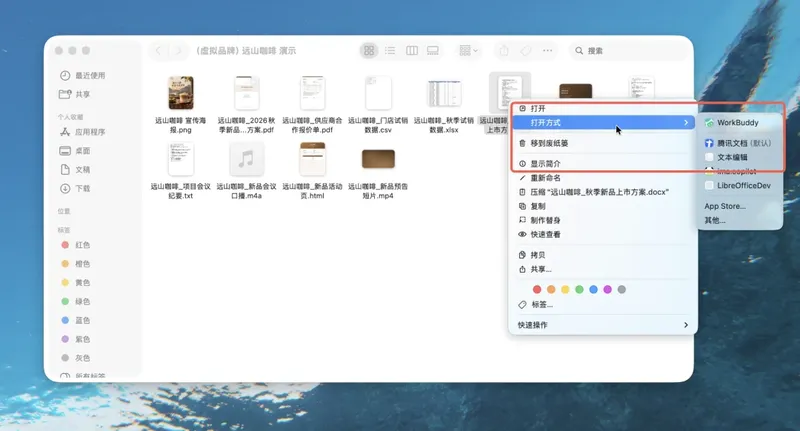
IT之家 Bericht vom 8. Oktober: Tencent hat heute bekanntgegeben, dass sein AI-Arbeitsprodukt WorkBuddy nun einen eigenständigen Datei-Browser verfügt. Nutzer können jetzt eine Datei im Datei-Manager/Finder finden, mit der rechten Maustaste auf WorkBuddy klicken, um sie in einem separaten Fenster anzusehen und direkt mit AI analysieren, bearbeiten oder weiterverarbeiten zu lassen.
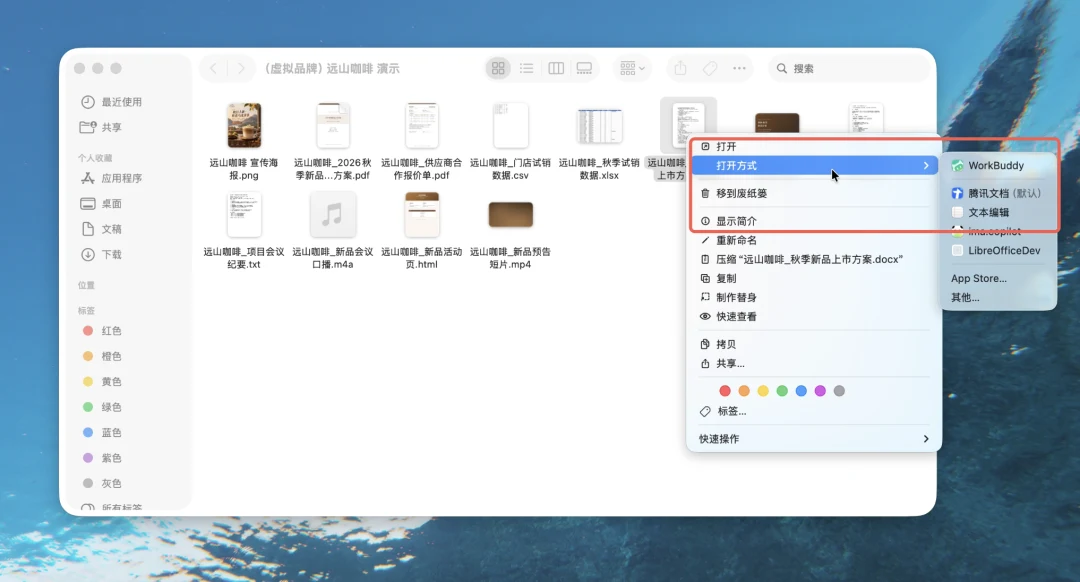
Laut IT Home kann der WorkBuddy Dateiverländer direkt Dateien wie Word, Excel, PPT, PDF, Markdown und HTML öffnen. Sie können sie in derselben Fenster sehen und bearbeiten sowie jederzeit Buddy heranziehen, um mit ihnen zu arbeiten. Es gibt eine Unterstützung für die Umleitung von Mehrfach-Datei-Tabellen, und jede Datei hat ihre eigene Buddy-Dialoge. Es ist nicht notwendig, WorkBuddy separat herunterzuladen; nach der Aktualisierung von WorkBuddy kann man direkt verwenden.
Wenn der Benutzer die Datei ansehen, kann er auch aus dem rechten Chatfenster mit der AI sprechen. Die Ansicht, Fragen stellen und Änderungen vornehmen können direkt um die vorliegende Datei herum erfolgen. Ein Fenster kann gleichzeitig mehrere Dateien öffnen, und jede Datei wird in Form von Tabellenfenstern gespeichert. Wenn die Tabellen wechselt, wechselt auch das AI-Dialogfeld auf der rechten Seite.
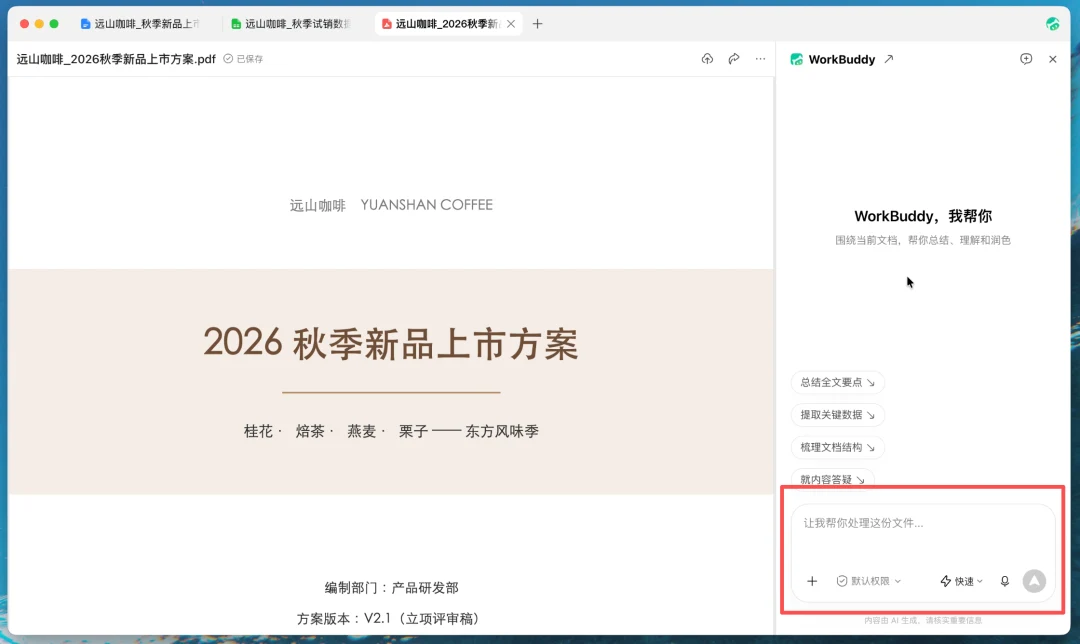
Außerdem kann WorkBuddy direkt bearbeitbare Dateien verarbeiten. Sie können die Datei selbst ändern oder jederzeit den Buddy einbeziehen. Es ist auch möglich, einen bestimmten Abschnitt im Text auszuwählen und anschließend den Buddy dazu zu beauftragen, diesen Teil zu überarbeiten, zu verfeinern oder zu ergänzen. Der Buddy ändert direkt den entsprechenden Teil, und das Ergebnis tritt in der aktuellen Dokumentation wieder ein.
Nach der Bearbeitung von Word-, Excel- und PPT-Dateien klicken Sie auf Speichern oder verwenden Sie Ctrl / Command + S, dann wird die Änderung direkt in das lokale Dokument eingefügt; Die Markdown-Erstellung wird automatisch gespeichert; HTML wird automatisch gespeichert, wenn der Bearbeitungszustand beendet wird. Die Benutzer können das Dokument auch auf andere Weise präsentieren, zum Beispiel öffnen Sie ein Excel-Dokument und sagen Sie direkt: „Bauen Sie eine Webseiten-Version für diese Daten.“