
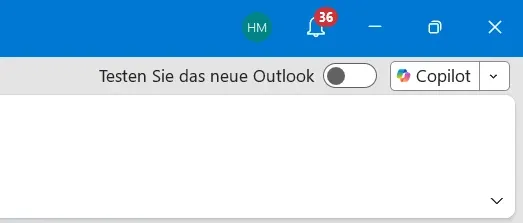
IT之家 Am 20. Oktober berichtete das Technologiemedium bleepingcomputer in einem Post von gestern (19. Oktober), dass Microsoft eine Patches für die klassische Version von Outlook veröffentlicht habe, um das Problem zu beheben, dass Copilot Chat und der Copilot-Button verschwinden.
IT Home berichtete am 17. September, dass Microsoft zugibt, dass nach der Aktualisierung der klassischen Outlook-Version auf Build 20026.20182 und höherer Versionen einige Benutzer mit einer Lizenz für Copilot Chat oder einer kostenpflichtigen M365 Copilot-Konto erhalten möglicherweise keinen Zugang zu Copilot Chat und Copilot mehr.
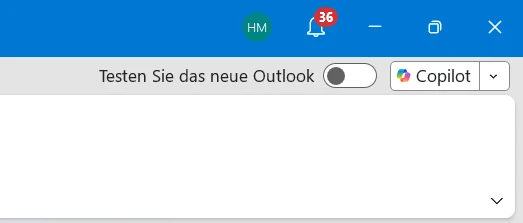
Die von dieser Erkrankung betroffenen Personen werden folgende Probleme erleben:
Fehlt oben rechts im Bereich des Bereichs der Copilot-Button.
Im klassischen Outlook-Applikationsfenster auf der linken Seite oder im Bereich „Mehr Anwendungen“ fehlt das Copilot-Icon.
In „Anwendungen hinzufügen“ könnte Copilot als verfügbare Anwendung angezeigt werden, aber die Auswahl auf „Öffnen“ löst nichts aus.
Nachdem die Copilot-Funktion durch die Funktionenleiste personalisiert wurde, kann der Befehl als nicht verfügbar oder grau angezeigt werden.
Was die Ursache des Problems angeht, sagte Microsoft, dass das Problem darauf beruht, dass Outlook keine benötigten Kontoeinrichtungen aus der Benutzerkonfiguration abrufen kann. Da das Fehlen des Copilot-Buttones möglicherweise mit Lizenzen, der Konfiguration von Microsoft 365-Anwendungen, Updates, Datenschutz Einstellungen und anderen Faktoren zusammenhängt, empfiehlt Microsoft den noch betroffenen Benutzern, die offizielle Copilot-Fehlerbehebungswerkzeuge zu verwenden und im Microsoft 365-Programm nach dem fehlenden Copilot-Button zu suchen und es zu aktivieren.
Für Nutzer, die den Copilot-Button noch nicht sehen können, bietet Microsoft eine vorübergehende Lösung: Gehen Sie in der klassischen Version von Outlook nacheinander zu „Datei > Optionen > Erweiterte Einstellungen“, klicken Sie unter „Outlook-Spalte“ auf „Anzeige der Anwendung in Outlook“. Die Nutzer können auch die neuere Version von Outlook oder Outlook im Web verwenden, um Copilot zu nutzen.
Verwandte Lesestoffe: