
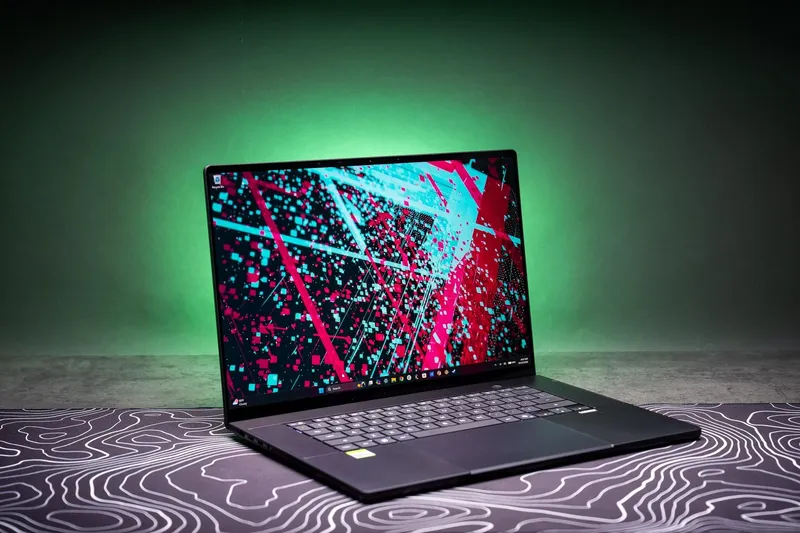
엔비디아의 RTX Spark N1X 프로세서가 마침내 공개되었으며, 우리는 이 새로운 “슈퍼칩”을 탑재한 강력한 노트북들을 모아 상당한 액수만큼의 테스트를 함께 진행해 왔습니다. RTX Spark는 노트북과 소형 데스크톱 컴퓨터를 위한 고성능 Arm 기반 SoC로 설계되었으며, Apple, Intel, AMD, Qualcomm의 최고 제품들과 맞설 수 있습니다. 이 칩은 다수의 코어, 엔비디아 RTX Blackwell 그래픽, 그리고 상당한 규모의 로컬 AI 모델을 구동할 수 있을 만큼 충분한 전력과 통합 메모리를 갖추고 있습니다.
플래그십 탑재 사례는 놀랍게도 128GB의 통합 메모리를 갖춘 마이크로소프트의 Surface Laptop Ultra 내부에 있으며, 당사의 톰 워렌이 상세히 리뷰했습니다. Sean Hollister는 Asus ProArt P16의 64GB 버전을 테스트하고 있는데, 저는 이 제품의 최고 사양인 128GB 구성으로 테스트하고 있습니다. 이 중 가장 좋은 장비를 다 가지고 있는지라, 테스트를 위해 64GB Lenovo Yoga 9n 2-in-1과 32GB HP OmniBook Ultra도 받아 두었습니다.
이 노트북들은 모두 20개의 CPU 코어와 6,144개의 GPU CUDA 코어를 갖춘 동일한 N1X 칩을 탑재하고 있으며, 모두 터무니없이 비싸다 — $3,199.99의 HP OmniBook부터 Asus ProArt의 $6,999.99까지 다양하다. 더 저렴한 구성에는 18코어 / 5,120 CUDA N1X 칩이 들어가지만, 그마저도 $2,599.99까지만 싸지는 수준이다. Surface Laptop Ultra 또는 더 작은 Asus ProArt P14 24GB RAM과 함께.
새로운 칩을 탑재한 크고 비싼 노트북입니다. 개발자, 코더, 콘텐츠 제작자를 위해 설계되었으며, 로컬 AI를 사용하고 DLSS 5 같은 최신 Nvidia 기술로 게임까지 즐길 수 있는 기능을 원하는 사용자를 위한 제품입니다. There’s 많이 테스트할 기회가 많지 않았습니다. 따라서 아래에서는 특정 노트북 하나에 대한 철저한 점수형 리뷰를 찾아보실 수 없고, 대신 세 명의 작성자가 다섯 대의 노트북을 일주일 동안 사용하며 느낀 인상과 생각을 담았습니다.
엔비디아의 “수퍼칩”은 정말 그렇게 수퍼일까요? 애플, 인텔, AMD, 퀄컴은 공식적으로 주의를 기울여야 할까요? 우리 중 누구라도 잠을 잤을까요?
그냥 잘 작동할까요?

안토니오 디 베네데토: Windows on Arm은 몇 년 전과 같이 완전히 형편없는 경험은 더 이상 아닙니다. Qualcomm의 Snapdragon X 칩을 둘러싼 움직임 덕분에 Windows용 네이티브 Arm 기반 앱 개발에 많은 투자가 이루어졌습니다. 그리고 많은 x86 앱이 Microsoft의 Prism 에뮬레이션 계층을 통해 원활하게 작동합니다.
어도비(Adobe)는 이미 한동안 Photoshop과 Premiere의 네이티브 Arm 버전을 제공해 왔고, 저의 소중한 Lightroom Classic은 여전히 x86 기반 앱이지만 Arm에서 사용할 때 어떤 문제도 느끼지 못합니다. 이 시점에서 Windows on Arm이 출발점부터 실패한 존재가 되려면 전용 특수 소프트웨어가 오직 x86 기반으로만 제공되는 상황에 의존하고 있어야 하거나 — 아니면 호환성 걱정 없이 자유롭게 어떤 게임이든 즐기고 싶은 경우여야 합니다.
Sean Hollister: 가끔 앱이 필요 이상으로 오래 걸려 로드되는 순간이 있고, 과연 로드되기라도 할까 하고 의아해하곤 합니다. 그런 경우에도 대개는 로드됩니다. 가끔은 한 번 이상 시도해야 할 때도 있습니다. 어느 날 Evernote 노트가 alt-tab으로 화면을 전환했을 때 몇 번 사라진 적이 있었지만, 강제 새로 고침으로 해결됐습니다. 또한 앱들이 다크 모드에 대한 제 시스템 환경설정을 존중하지 않는 것 같습니다.
하지만 저는 대체로 Antonio에게 동의합니다. 저는 RTX Spark를 제 일상용 기기로 만들었고, 제가 평소 쓰는 업무용 및 개인용 앱들 — Signal, Discord, Audacity, CapCut, Evernote, Irfanview, Slack, ScreenToGif 등 — 을 모두 설치했는데 지금까지 단 하나도 문제를 일으키지 않았습니다. Arm 앱을 실행하는지 x86 앱을 실행하는지 한 번도 생각해 볼 필요가 없었습니다. 진짜 문제는 아래에서 읽게 되겠지만 게임과 AI에서 있었습니다.
Tom Warren: 저는 지난 2년간 Qualcomm 칩이 탑재된 Windows on Arm 노트북을 매일 사용해 왔는데, 이제는 앱이 네이티브인지 아닌지 구분할 수 없을 정도로 상황이 좋아졌습니다. RTX Spark 노트북에서도 같은 이야기가 적용되며, Nvidia가 이 카테고리에 진입하면 크리에이티브 앱과 게이밍 쪽 상황은 더욱 개선될 것이라고 생각합니다.
게임이 될까?

TW: 지금까지 Arm용 Windows는 진지한 게이밍 플랫폼처럼 보인 적이 없었습니다. 아직 네이티브 Arm 게임이 많지는 않지만, Nvidia의 GPU가 에뮬레이션 계층을 무력으로라도 통과하게 도와줍니다. 게이밍 성능은 타이틀에 따라 천차만별이지만, 대부분의 경우 중간 설정, 1440p 해상도와 DLSS performance 모드로 실행하면 대부분의 게임에서 안정적인 60fps를 얻을 수 있었습니다.
저는 주로 데스크톱에서 게임을 하는데, 매일 32인치 4K 화면에서 최대 사양의 게임 설정으로 RTX 5090을 쓰며 익숙해져 있지만, 15인치 디스플레이에서 중간 설정의 모습은 마음에 들지 않지 않았습니다. 저는 Black Myth: Wukong 을(를) 네이티브 해상도(3270 x 2180)에서 중간 설정과 DLSS 퍼포먼스 모드를 활성화한 상태로 평균 70fps로 실행할 수 있었습니다. Cyberpunk 2077 에서도 동일한 중간 설정과 DLSS 퍼포먼스로 실행해 평균 66fps를 기록했고, Forza Horizon 6 은(는) 평균 57fps를 기록했습니다.
다만 일부 타이틀에서는 해상도나 설정을 더 낮춰야 할 수도 있습니다. 이는 분명 전용 게이밍 노트북만큼 좋지는 않지만, 대략 MacBook Pro 수준에 해당하는 제품으로서는 이동 중 게임을 하기에 충분히 훌륭합니다.
SH: Tom이 말한 것처럼 GPU 성능은 충분하지만, CPU가 일부 게임의 발목을 잡을 수 있습니다. 저는 매끄러운 60fps를 위해 충분한 성능을 확보하고 있었습니다. Returnal (1440p 고사양), Expedition 33 (DLSS 'Performance' 업스케일 1200p 고사양), Jedi Survivor (DLSS 'Performance' 업스케일 1200p 중간 설정), 그리고 Shadow of the Tomb Raider (네이티브 1800p 최고 사양)에서 부드러운 60fps를 유지할 만큼 충분한 성능을 확보했습니다.
하지만 Helldivers 2를 실행했을 때는 DLSS 업스케일 1080p까지 낮춰도 최고 난이도 임무에서 60fps가 보장되지 않았습니다. Spark가 따라가기에는 화면에 나타나는 적이 너무 많았습니다. Star Wars Zero Company 는 더욱 CPU 병목 — 이 심해서, Spark는 그래픽과 화면 해상도를 최대로 하든 최소로 하든 아무런 차이를 보이지 않았습니다. 무엇을 시도해도 전투 중 프레임률이 대체로 37fps에서 39fps 사이에 머물렀습니다.
고대의 저사양 게임조차도 특이한 문제를 일으킬 수 있습니다. 저는 2003년작 Max Payne 2 를 시도했고 프레임률이 50fps로 떨어지는 상황을 목격했습니다. 훌륭한 2D 게임 모음집인 UFO 50이라는 2D 게임 모음에서도 부드러운 60fps를 낼 만한 충분한 성능이 있었고, 다른 몇몇 2D 게임들도 아주 잘 실행되었습니다.
RTX Spark가 아직 VR에 적합한지도 확실하지 않습니다. 그 훌륭한 Titanfall 2 VR 모드 작동했고, 처음에는 잘 돌아가는 것처럼 보였지만 몇 분 후 약간의 안정성이 떨어졌습니다. 그건 제 Wi-Fi 탓일 수도 있는데, Valve의 Steam Frame 무선 어댑터 드라이버가 Spark에 설치되지 않았기 때문입니다. Steam의 스트리밍 오디오 솔루션도 설치되지 않아서, 소리가 헤드셋이 아니라 Nvidia 노트북에서 나왔습니다.
분명히 해두자면, 이 모든 것은 노트북이 팬을 최대로 돌리고 책상이나 무릎에 엄청난 열을 쏟아붓는 것을 감수한다는 전제입니다. 얇은 게이밍 노트북에서는 흔한 일이지만, 좋은 데스크톱이나 핸드헬드보다 훨씬 더 시끄럽고 뜨겁습니다.
2560x1600 | 2560x1600 | 2560x1600 | 2560x1600 | |
|---|---|---|---|---|
| Asus ProArt P16 RTX Spark (20코어, 6144 CUDA, 128GB RAM) | HP OmniBook Ultra RTX Spark (20코어, 6144 CUDA, 32GB RAM) | Framework Laptop 16 5070 (2025, 8GB VRAM) | MacBook Pro M5 Max | |
| Black Myth: Wukong TSR | 27 | 27 | 28 | 호환 불가 |
| Black Myth: Wukong DLSS | 41 | 44 | 45 | 호환 불가 |
| Black Myth: Wukong DLSS FG | 53 | 59 | 71 | 호환 불가 |
| Cyberpunk 2077 Ultra | 41 | 46 | 57 | 56 |
| Cyberpunk 2077 Ultra RT & DLSS 품질 | 30 | 35 | 44 | 42 (MetalFX Quality) |
| Cyberpunk 2077 Ultra RT & DLSS Frame Gen x2 | 53 | 56 | 68 | 75 (MetalFX Quality, FSR 3.1 FG) |
| Cyberpunk 2077 Ultra RT & DLSS Frame Gen x4 | 92 | 103 | 테스트 안 함 | 호환 불가 |
AD: 저는 기억할 수 있는 한 가장 오래전부터 완전한 PC 게이밍 성능을 갖춘 MacBook Pro 같은 노트북을 원해 왔기 때문에, 이 노트북들이 그래픽 분야에서 제몫을 해내리라는 기대에 부풀어 있었습니다. 첫날 밤, 터무니없이 큰 128GB 메모리 풀을 모두 갖춘 Asus ProArt P16을 설정하고 부팅한 뒤, Big Walk 을 친구들과 함께하는 계획된 온라인 저녁 모임을 위해 실행했을 때 제 첫 생각은 “음, 봐줄 만하네. 뭐, 그럴까.”였습니다. Big Walk 이 어떤 트리플-A 그래픽 대작은 아니라는 걸 알지만, “friend slop” 장르치고는 꽤 높은 그래픽 요구 수준을 지닌 게임입니다. N1X가 최대 설정으로 돌리거나 적어도 근접할 거라고 기대했지만, 그렇지 못했습니다.
저는 P16의 4K 디스플레이를 2560 x 1600으로 낮춰야 했고, Big Walk 의 Highest 또는 Very high 그래픽 프리셋 대신 High로 낮춰서 대략 60fps 안팎의 준수하게 안정적인 프레임을 유지해야 했습니다. 친구들과 함께 퍼즐을 푸는 이 바보 같은 co-op 게임에서 그게 정말 중요한가? 물론 아닙니다. 어차피 그럭저럭 잘 보였으니까요. 하지만 이 “슈퍼칩”이 그래픽 마법사가 아니라는 냉정한 현실의 일깨움이었습니다.
Tom과 Sean이 지적하듯이, RTX Spark는 나쁘지 않은 게이밍 성능을 낼 수 있지만, 일부 경우에는 중간 설정이나 심지어 낮은 설정에서도 기대치를 낮추고, DLSS와 프레임 생성에 의존할 준비를 하셔야 합니다. 개별 Nvidia 그래픽 카드를 탑재한 더 저렴한 데스크톱과 심지어 노트북이 N1X를 쉽게 앞설 수 있다는 사실은 부정할 수 없습니다. Nvidia는 SoC 안에 RTX 5070 Laptop GPU가 있는 것과 같다고 주장하지만, 제 테스트에서는 그것과 RTX 5060 Laptop GPU 사이 어디쯤이었습니다 — 물론 느리지는 않지만, 게이머가 최우선이라면 기존의 Nvidia 그래픽 카드에 돈을 쓰는 것이 훨씬 더 가치가 있습니다.
배터리 수명은 어떤가요?

SH: Nvidia의 파트너사들은 비행기에 아무 문제 없이 반입할 수 있는 최대 크기 배터리 중 일부를 RTX Spark 노트북 첫 물량에 탑재하기에 이르렀습니다 — 하지만 제 Asus ProArt P16에 탑재된 99.9Wh 배터리팩이 있음에도 불구하고, 이 노트북들이 배터리 지속시간 부문에서 상을 받을 것으로는 기대하기 어렵습니다. Tom과 Antonio가 온갖 사용 사례를 하루 종일 테스트하는 동안, 저는 P16을 일상용 기기로 사용했습니다. normal 배터리 잔량을 매의 눈으로 지켜보면서 작업해야 합니다. 주로 웹 브라우저에서 기사를 작성하는 방식인데, 하루도 버티지는 못하고 있습니다.
제 최고 기록은 밝기 50 퍼센트에서 실제 작업을 5시간 40분 지속한 것이었는데, 여기에는 Tom 및 Antonio와 함께 RTX Spark 취재 계획을 논의한 1시간짜리 화상 통화도 포함되어 있습니다. 다음 날에는 완충 상태에서 약 5시간밖에 사용하지 못했는데, 그중 2시간을 이 동영상 편집하기 Capcut에서 세 번째로 배터리를 방전시켰을 때도 5시간이 걸렸습니다.
웹 작업 시에는 노트북 기본 설정에서 일반적으로 13-17와트의 배터리 소모를 보이지만, 가벼운 영상 작업에서는 20-30와트로 올라가고, (짧은) Capcut 영상 내보내기 중에는 최대 50와트에 달했으며, 게임을 플레이할 때는 120와트까지 치솟았습니다. 인디아나 존스와 그레이트 서클. 배터리는 그 수준의 출력을 계속 공급하지 못했습니다 — 서서히 줄어들더니 30퍼센트 충전 상태에서 큰 성능 저하가 나타났고, 출력이 급격히 60와트로 떨어졌습니다.
좋은 소식은 Asus가 충전한다는 것입니다 빠른 140W USB-C PD 전원에서 충전한 결과입니다. 방전 상태에서 50%까지 20분, 70%까지 추가로 15분이 걸렸고, 95% 충전까지 총 1시간 15분이 소요되었습니다.
AD: 전원에 연결한 상태에서 벤치마크를 많이 돌려야 해서, 평소에 하고 싶었던 만큼 배터리 수명 테스트에 시간을 쓰지 못했습니다. 여러 차례에 걸친 단편적인 사용 경험으로 볼 때, 배터리 수명은 꽤 탄탄해 보입니다. Sean이 확인했듯이, 일부러 효율적으로 사용하려고 애쓰지 않는 한 8시간 근무일 전체를 버티기는 어려울 것입니다. 그리고 로컬 AI 모델(잠시 후에 자세히 다룹니다) 같은 무거운 작업을 실행하면 점심시간까지도 가지 못합니다. 이 노트북들을 계속 사용하면서 1:1 비교를 위한 평소의 rundown 테스트를 포함해 더 철저한 배터리 테스트를 진행할 예정입니다.
로컬 AI가 유용해 보이나요?

TW: 아직 아닙니다. 지금은 모든 것이 개발자를 겨냥한 베타처럼 느껴집니다: AI 에이전트가 명령 프롬프트와 Visual Studio를 띄우는 설치 경험부터, 가장 기본적인 질의에도 팬이 미친 듯이 돌아가는 것까지 말입니다.
이 칩들의 성능을 로컬 AI 작업에 활용할 설득력 있는 사용 사례를 많이 떠올리기가 쉽지 않았습니다. 많은 작업은 무료 클라우드 모델을 사용하면 노트북 팬이 돌아가는 일도 없이 훨씬 빠르게 처리할 수 있었습니다. 여기서 진정한 강점은 에이전트를 밤새 최대 성능으로 가동해 개발자들이 선호하는 작업을 수행하도록 내버려 둘 수 있다는 데 있습니다.
이 모든 것을 클라우드 서비스와 이메일이나 파일을 공유하지 않고도 로컬 기기에서 처리할 수 있다는 점은 개인정보 문제를 걱정하지 않아도 되어 좋습니다. 그래도 저는 OpenClaw나 Hermes를 수시로 종료하고 하루 종일 백그라운드에서 실행되게 두지 않을 것입니다. 특히 로컬 파일 접근 권한을 부여한 경우라면 더욱 그렇습니다. 저는 아직 로컬이든 아니든 AI를 완전히 신뢰할 준비가 되어 있지 않습니다.
마이크로소프트와 엔비디아는 모두 AI 에이전트가 여러분의 PC에서 여러 작업을 자동화하는 미래를 구상하고 있지만, 저는 아직 완전히 확신하지 못하고 있습니다. 자동화할 수 있는 단순한 작업들이 분명 있지만, 저는 PC를 사용해 사진이나 영상을 편집하고, 글을 쓰고, 게임을 하는 것을 좋아합니다. 로봇이 그 모든 것을 대신 해주는 것을 그저 앉아서 바라보고 싶지는 않습니다. 그것은 저에게 컴퓨팅이 주는 즐거움의 일부이기 때문입니다.
SH: 나는 ~을 나왔다 엔비디아의 에디터스 데이 드디어 로컬 AI를 실행할 이유가 생긴 것 같다는 생각이 들었습니다. Qwen3.8-27B를 구동하는 Hermes에게 Nvidia의 무대 데모에 나온 것과 비슷한 일일 뉴스 브리핑을 만들어 달라고 요청했습니다. 클라우드 기반 Claude(Opus 5.5)는 절반의 시간에 처리한 기사 목록을 만드는 데 10분이 걸렸고, 제 99.9 와트시 배터리의 10퍼센트를 소모했으며, GPU를 완전히 독점하고 Spark 노트북을 크게 뜨겁게 달궜습니다. Hermes를 열어 둔 동안 노트북은 뜨거운 상태로 약간 느리게 작동했습니다.
Claude는 또한 더 나은 결과를 산출했는데, 더 자세하고 출처 표기도 더 좋았습니다. 로컬 AI 토큰은 "공짜"로 얻은 셈이라고 하지만, 저는 Claude에게 제 이메일을 맡기지 않을 것이고, 아마도 더 작고 가벼운 모델을 사용했을 수도 있습니다. 하지만 저는 프로그램이 권장하는 것을 사용했고, 그것이 결과였습니다. 잘못된 설정이 아닌지 확인하기 위해 Hermes를 깨끗하게 재설치해 보았지만, 이번에는 프롬프트 처리가 훨씬 더 오래 걸렸고 더 많이 사용했습니다 60 배터리의 퍼센트. 아야.


AD: 저는 아직 로컬 AI 사용법을 배우는 나의 여정, 그리고 이 RTX Spark 노트북은 분명 비쌌지만 실행 가능한 선택지입니다. 하지만 128GB의 메모리로 용량 큰 모델들을 돌릴 수 있더라도, 초보자에게는 여전히 사용자 친화적인 경험이 아닙니다. Windows 11의 Microsoft Get Started 소개에서는 Hermes Agent, OpenClaw, Perplexity를 클릭 한 번으로 쉽게 설치할 수 있게 해줍니다. (이상하게도 셋 모두 ESRB 등급을 받고 있죠?) 하지만 그 이후에는 사실상 스스로 해결해야 합니다. 저는 Mac Studio에서 이미 사용하던 Hermes를 계속 썼는데, RAM이 32GB 이하인 시스템에서 사용하면 추천 로컬 Qwen 모델을 돌릴 메모리가 부족하다는 메시지만 표시되고, 클라우드 쪽으로 안내하거나 더 작은 모델을 직접 찾아오도록 전적으로 맡겨집니다.
로컬 AI는 클라우드 모델에 비해 상당한 개인정보 보호 장점이 있지만, 로컬 LLM은 처리 속도가 훨씬 느리고 시스템에 더 큰 부담을 주기 때문에 분명히 덜 편리합니다. 로컬 모델을 노트북의 메모리에서 돌리는 것은 이 노트북들의 대용량 배터리를 순식간에 소모시키며, LLM의 결과물은 여전히 들쑥날쑥합니다. 저는 Qwen 3.8 27B 모델에게 PNG 형식의 제품 이미지 5장의 크기를 조절하고 흰색 배경을 추가하게 하는 데 Lenovo Yoga 9n의 배터리 30퍼센트를 36분 만에 소모했는데, 모델은 이미지를 잘못 크롭하여 제품을 잘라냈습니다. 몇 차례의 후속 프롬프트 끝에야 제대로 되도록 만들었고, 그 과정에서 Hermes가 노트북을 방전시키지 못하도록 전원 케이블을 연결해 두었습니다.
하드웨어가 정말 훌륭할까요?


광고: 이 노트북들은 매우 비싸지만, 그만큼 제조사들도 대부분 최고의 실력을 발휘하고 있습니다. Asus, HP, Lenovo 전반과 제가 파악한 바에 따르면 톰의 Surface에 대한 생각, RTX Spark 라인은 훌륭하거나 매우 우수한 햅틱 트랙패드, 키보드, 화면, 스피커가 가득합니다. 제가 테스트 중인 세 제품의 금속 바디는 만져보는 느낌이 아주 좋습니다. OLED 디스플레이는 모두 환상적으로 보입니다. 그리고 이들 각각은 워크스테이션급 노트북 치고는 상당히 얇은 편입니다.
하드웨어만 기준으로 제 자신을 위해 하나를 골라야 한다면 아마 Asus ProArt를 선택할 것입니다. 세 개의 USB-C 포트, 매우 밝은 디스플레이, 뛰어난 inverted-T 방향키 배열, 그리고 풀 사이즈 SD 카드 슬롯 덕분에 저에게는 가장 많은 조건을 충족합니다. HP는 실제로 가장 견고한 섀시로 인상적인 촉감을 주지만, 거의 5파운드에 달해 이 중 가장 무겁고, microSD 카드 슬롯은 저에게는 훨씬 덜 유용합니다.
이 Lenovo 제품은 사실 제가 몰래 좋아하게 된 제품입니다. 제가 테스트해 온 이번 기수 중 유일한 2-in-1 노트북으로, 그 덕분에 더 유연하다는 말장난도 되고(동작하라는 뜻도 있습니다) 재미있습니다. 큰 스타일러스를 화면이나 넓은 트랙패드 어느 쪽에도 사용할 수 있어 그래픽 및 디자인 작업의 가능성이 훨씬 넓어집니다. 그리고 16인치 120Hz OLED를 갖춘 텐트 모드는 가끔 하는 게임 세션이나 쇼 및 영화 감상에 더할 나위 없이 즐겁습니다 — 다만 Asus만큼 밝지는 않습니다.
SH: 지금까지 실제로 운전해 본 것은 Asus P16뿐이지만, Nvidia의 Editor's Day에서 공개된 RTX Spark 런치 노트북 전 라인업의 제작 품질에 감명을 받았습니다. Asus P16은 화면이 지나치게 광택이 나고 터치패드가 너무 민감해서 개인적으로는 제 선택이 아닐 것 같습니다. 저는 주변광이 많은 방에서 노트북을 사용하는 것을 좋아하는데, 그 외에는 훌륭한 이 기기의 밝기를 최대로 올려야 한다는 점이 아쉽습니다. 훌륭함 캘리브레이션된 OLED 화면. 한편 손바닥이 의도하지 않은 것들을 계속 마우스 커서로 잘못 누르게 되는데, 타이핑하는 동안 손바닥이 실수로 터치패드에 닿기 때문이다.
스피커와 웹캠도 아쉬운 점이 남지만, Windows Hello 얼굴 로그인과 근접 감지 기능은 훌륭함. 자리를 떠나는 순간 화면이 어두워지고, 노트북을 바라보기만 하면 바로 다시 로그인됩니다. 더위에도 불구하고 Asus의 팬 소리는 날카롭지 않습니다 — 게임 중에는 매우 크고 분명하게 들리지만, 적어도 휙 ~보다는 끙끙거리다.
TW: 테스트 중 Surface Laptop Ultra에서 몇 가지 이상한 버그를 만났지만, 하드웨어 자체는 비난할 수 없습니다. 외관과 사용감은 MacBook Pro와 매우 비슷하고, 자석식 USB-C 포트는 애플이 이미 해냈어야 할 일이라고 느껴질 정도로 훌륭합니다. 대형 햅틱 트랙패드는 훌륭한 Surface 트랙패드의 전통을 이어가며, 창을 이동하거나 PowerPoint 같은 앱에서 개체를 정렬할 때 은은한 햅틱 피드백이라는 장점까지 더해졌습니다.
Laptop Ultra에 OLED 디스플레이가 있었으면 더 좋았을 것이지만, 기본 “Vivid” 색상 옵션에서 “Enhanced”로 전환하니 미니 LED 패널의 대비가 개선되는 것을 발견했습니다. 또한 Laptop Ultra의 포트 구성도 정말 마음에 듭니다. 특히 전체 크기 SD 카드 리더와 USB-A 포트까지 있다는 점이 좋습니다. 자세한 소감은 내 전체 리뷰 를 확인하세요.
속도는 빠릅니까? Apple M 시리즈 칩과 어깨를 나란히 할 수 있습니까?
Asus ProArt P16 / Nvidia RTX Spark N1X / 128GB / 2TB | HP OmniBook Ultra / Nvidia RTX Spark N1X / 32GB / 1TB | Microsoft Surface Laptop Ultra / Nvidia RTX Spark N1X / 128GB / 1TB | MacBook Pro 16 / Apple M5 Max / 128GB / 4TB | Mac Mini (2026) / Apple M5 Pro / 48GB / 1TB / 10G 이더넷 | Mac Mini (2026) / Apple M6 / 24GB / 512GB | MacBook Pro 14 / Apple M5 / 16GB / 1TB | |
|---|---|---|---|---|---|---|---|
| CPU 코어 | 20 | 20 | 20 | 18 | 18 | 12 | 10 |
| GPU (코어) | Nvidia N1X (6,144 CUDA 코어) | Nvidia N1X (6,144 CUDA 코어) | Nvidia N1X (6,144 CUDA 코어) | Apple M5 Max (40 코어) | Apple M5 Pro (20 코어) | 12 | Apple M5 (10 코어) |
| Geekbench 6 CPU 싱글 | 3170 | 3131 | 2864 | 4330 | 4294 | 4653 | 4208 |
| Geekbench 6 CPU 멀티 | 20343 | 20074 | 19030 | 29143 | 29104 | 21005 | 17948 |
| Geekbench 6 GPU (OpenCL) | 147750 | 146829 | 144352 | 145613 | 88531 | 61462 | 49059 |
| Geekbench 7 CPU 싱글 | 2728 | 2694 | 2705 | 3693 | 3675 | 4034 | |
| Geekbench 7 CPU 멀티 | 23659 | 23522 | 23445 | 35439 | 34021 | 22450 | |
| Geekbench 7 GPU (OpenCL) | 117778 | 118629 | 115241 | 153190 | 88763 | 57560 | |
| Cinebench 2026 싱글 | 560 | 565 | 534 | 734 | 715 | 809 | 736 |
| Cinebench 2026 멀티 | 6638 | 6879 | 6759 | 8952 | 8059 | 5533 | 4486 |
| Procyon 이미지 생성 | 1301 | 1480 | 1444 | 852 | 테스트 안 함 | 테스트 안 함 | 테스트 안 함 |
| Procyon 컴퓨터 비전 2 | 3650 | 3894 | 3893 | 테스트 안 함 | 테스트 안 함 | 테스트 안 함 | 테스트 안 함 |
| Procyon 텍스트 생성 Phi 3.5 | 2457 | 2692 | 2555 | 4426 | 테스트 안 함 | 테스트 안 함 | 테스트 안 함 |
| Procyon 텍스트 생성 Mistral 7B | 2184 | 2313 | 2233 | 3715 | 테스트 안 함 | 테스트 안 함 | 테스트 안 함 |
| Procyon 텍스트 생성 Llama 3.1 8B | 2114 | 2263 | 2183 | 3498 | 테스트 안 함 | 테스트 안 함 | 테스트 안 함 |
| Procyon 텍스트 생성 Llama 2 13B | 2023 | 2128 | 2078 | 3313 | 테스트 안 함 | 테스트 안 함 | 테스트 안 함 |
| PugetBench for Photoshop | 테스트 안 함 | 테스트하지 않음 | 13399 | 15716 | 17726 | 16739 | 12354 |
| PugetBench for Premiere Pro (2.0.0+) | 테스트하지 않음 | 테스트하지 않음 | 82107 | 154829 | 105041 | 75108 | 71122 |
| PugetBench for DaVinci Resolve (2.0.0+) | 테스트하지 않음 | 테스트하지 않음 | 90257 | 124942 | 85624 | 50882 | |
| Blender classroom 테스트 (초, 낮을수록 좋음) | 15 | 15 | 15 | 15 | 24 | 33 | 44 |
| Blender cosmos 테스트 (초, 낮을수록 좋음) | 62 | 61 | 62 | 35 | 51 | 84 | 테스트하지 않음 |
| Premiere 4K 내보내기 (낮을수록 좋음) | 테스트하지 않음 | 테스트하지 않음 | 2분 18초 | 1분 10초 | 1분 51초 | 2분 34초 | 2분 47초 |
| 지속 SSD 읽기 (MB/s) | 7189.07 | 10373.83 | 14537.29 | 13638.91 | 12218.07 | 6759.86 | 7049.45 |
| 지속 SSD 쓰기 (MB/s) | 6719.82 | 9246.89 | 12582.13 | 17814.19 | 15420.95 | 7537.38 | 7317.6 |
| 테스트 구성 가격 | $6,999.99 | $3,199.99 | $5,899.99 | $8,149 | $2,899 | $1,299 | $2,149 |
AD: 그렇습니다. RTX Spark N1X는 강력한 칩입니다. 우리가 테스트해 온 대량의 통합 메모리를 갖춘 이러한 하이엔드 노트북 구성은 Apple의 MacBook Pro에 탑재되는 Pro 및 Max 칩과 경쟁하기 위한 것입니다. 그리고 Blender 렌더링에서 최상위 사양의 M5 Max와 어깨를 나란히 하는 것처럼 일부 GPU 성능 테스트에서는 버틸 수 있지만, Apple의 CPU는 훨씬 더 강력합니다.
Apple은 자사의 자체 프로세서와 M6, M5 Pro, M5 Max 칩의 초고속 '슈퍼 코어'에 많은 개발을 투자해 왔습니다. 그리고 솔직히 말해, 단일 코어 성능에서는 그 어떤 칩도 Apple의 칩들과 경쟁할 수 없습니다 — Nvidia의 '슈퍼칩'조차도요. (진지하게, 'super'라는 단어를 이제 그만 사용하지 않을 수 없을까요?) 하지만 RTX Spark의 20코어 CPU에 대해 가장 쓰라린 점은, 하찮은 12코어 M6 Mac Mini조차도 이 칩과 멀티코어 성능에서 경쟁한다는 것입니다 — 그리고 Mac Mini는 단돈 $900부터 시작합니다.
개별 GPU 없이도 이런 종류의 그래픽 성능을 볼 수 있다는 것은 놀라운 일이며, 더 얇은 시스템 설계와 더 조용한 팬을 가능하게 합니다. AMD의 Strix Halo APU에서 그랬던 것처럼 저는 이것에 매력을 느낍니다 — 하지만 Strix Halo와 마찬가지로, Nvidia의 RTX Spark는 값비싼 부품입니다. 그리고 게임에 그렇게까지 신경 쓰지 않는 한 Apple의 제품이 더 균형 잡힌 성능을 제공한다는 것은 부인할 수 없습니다.
TW: 분명히 최상위권이지만, CPU 측면에서는 Qualcomm이 Apple의 M 시리즈 칩에 더 가까워진다고 생각합니다. Qualcomm은 Nuvia를 인수하기 전에도 Windows on Arm으로 수년간 실험을 거쳤고, Snapdragon X 시리즈로 경쟁력 있는 칩을 만들어냈습니다.
향후 RTX Spark 칩에서 CPU 측면의 격차를 좁히려면 Nvidia에도 비슷한 수준의 노력이 필요할 것이라고 생각합니다. RTX Spark의 개발은 최소 3년 이상 걸렸고, Nvidia의 계획에 정통한 소식통들로부터 이 칩들이 작년에 출시될 예정이었다는 이야기를 들은 바 있습니다. 즉, 개발은 계속 진행되어 왔지만 CPU 측면은 여전히 다소 실망스럽습니다.
Nvidia는 Arm 기반 CPU를 위해 MediaTek을 선택했는데, 이는 노트북의 Wi-Fi 하드웨어로 더 잘 알려진 칩 제조업체이지 CPU 업체가 아닙니다. 차세대가 더 강력해지기를 진심으로 바랍니다. Surface Laptop Ultra를 테스트하는 내내 Qualcomm CPU와 Nvidia GPU의 조합이라는 금단의 꿈을 떨칠 수 없었습니다. 현실에서 그것이 실현되는 것은 상상하기 어렵지만, 그렇게 된다면 분명 흥미로울 것입니다.
그렇다면 지금까지의 RTX Spark에 대한 우리의 평가는 무엇일까요?
TW: 지금까지 게임을 제대로 구동할 수 있는 Arm 기반 Windows 노트북이 없었기 때문에, 창작 및 게이밍 작업에서 Windows on Arm에 대한 관심을 끌어올릴 것이라고 생각합니다. Nvidia는 첫 번째 RTX Spark 노트북 라인업으로 크리에이터와 개발자를 겨냥하고 있지만, 게이밍에 초점을 맞춘 더 저렴한 버전을 위한 공백은 분명히 존재합니다. 어쩌면 그것이 소문으로 들려온 N1 칩일지도 모릅니다.
SH: 좋지만 너무 비쌉니다. 이론적으로 그 가격을 정당화할 만한 작업을 할 때 너무 뜨겁고 시끄럽습니다. 저는 하나를 소유하는 것보다 이 제품이 상징하는 바와 그것이 가리키는 방향에 훨씬 더 관심이 있습니다.
광고: 노트북 시장에서 경쟁이 한층 더 치열해진 점은 마음에 들지만, 너무 높은 가격 때문에 RTX Spark 노트북은 대부분 손에 닿기 어렵습니다. 더 저렴한 옵션이 등장하고, 나아가 CPU 성능이 더 높은 2세대가 나와서 Apple과의 격차를 더 좁혀주기를 바랍니다. 또한 이것이 Arm 기반 및 Arm 호환 게임 개발을 앞으로 밀어주는 데 도움이 되기를 희망합니다. 어쩌면 언젠가 게임을 macOS로 포팅하기가 더 쉬워진다는 의미가 될 수도 있을까요? 그거야말로 재미있는 결말이 되겠죠?
이렇게 초고사양 RTX Spark 모델을 계속 테스트하게 되는 것도 멋지지만, 저는 24GB RAM을 탑재한 기본형 Surface Laptop Ultra나 Asus ProArt P14를 직접 손에 넣어 입문용 14인치 M5 MacBook Pro와 어떻게 비교되는지 보는 것이 더 기대됩니다. 그것이 바로 저 개인적으로 생각하는 Apple 라인업의 최적 지점, 대중의 MacBook Pro입니다. (뭐, 요즘은 2,000달러부터 시작하니 그 의미가 옅어지긴 했지만요.)
칩 선택과 관련해 컴퓨팅 분야는 흥미진진한 시기이지만, RAMageddon과 하늘 높이 치솟은 가격 덕분에 완전히 저주받은 시기이기도 합니다. AI 수요가 RAM과 저장장치 가격을 끌어올리지 않았다면 이런 RTX Spark 노트북이나 심지어 Googlebook AI 수요가 RAM과 저장 장치 가격을 올리지 않았더라면 얼마였을지 궁금합니다. PC 판매가 전반적으로 이런 상황인데 이런 노트북에 최대 7,000달러까지 지불할 사람이 누구일지 저는 전혀 짐작도 못 하겠습니다. 하락 추세에 있는것 같은데 이 노트북들에 최대 $7,000을 쓸 사람이 누구일지 모르겠지만, 존재한다는 것 자체는 멋진 일입니다.
이 스토리의 주제와 저자를 팔로우하면 맞춤형 홈페이지 피드에서 비슷한 콘텐츠를 더 보고 이메일 업데이트를 받을 수 있습니다.